
UniPlayer
Обновлено: 28 июля 2026 г.
Установка
UniPlayer - современный IPTV-плеер для Apple TV, iPhone и iPad. Приложение поддерживает плейлисты M3U, отображение программы передач (EPG), архив телеканалов (Catch-up), избранное, синхронизацию между устройствами и аппаратное декодирование видео.
Новым пользователям доступен бесплатный пробный период.
Установка плеера
- Откройте App Store на Вашем устройстве
- Найдите приложение UniPlayer
- Установите плеер на Ваше устройство.
Добавление плейлиста
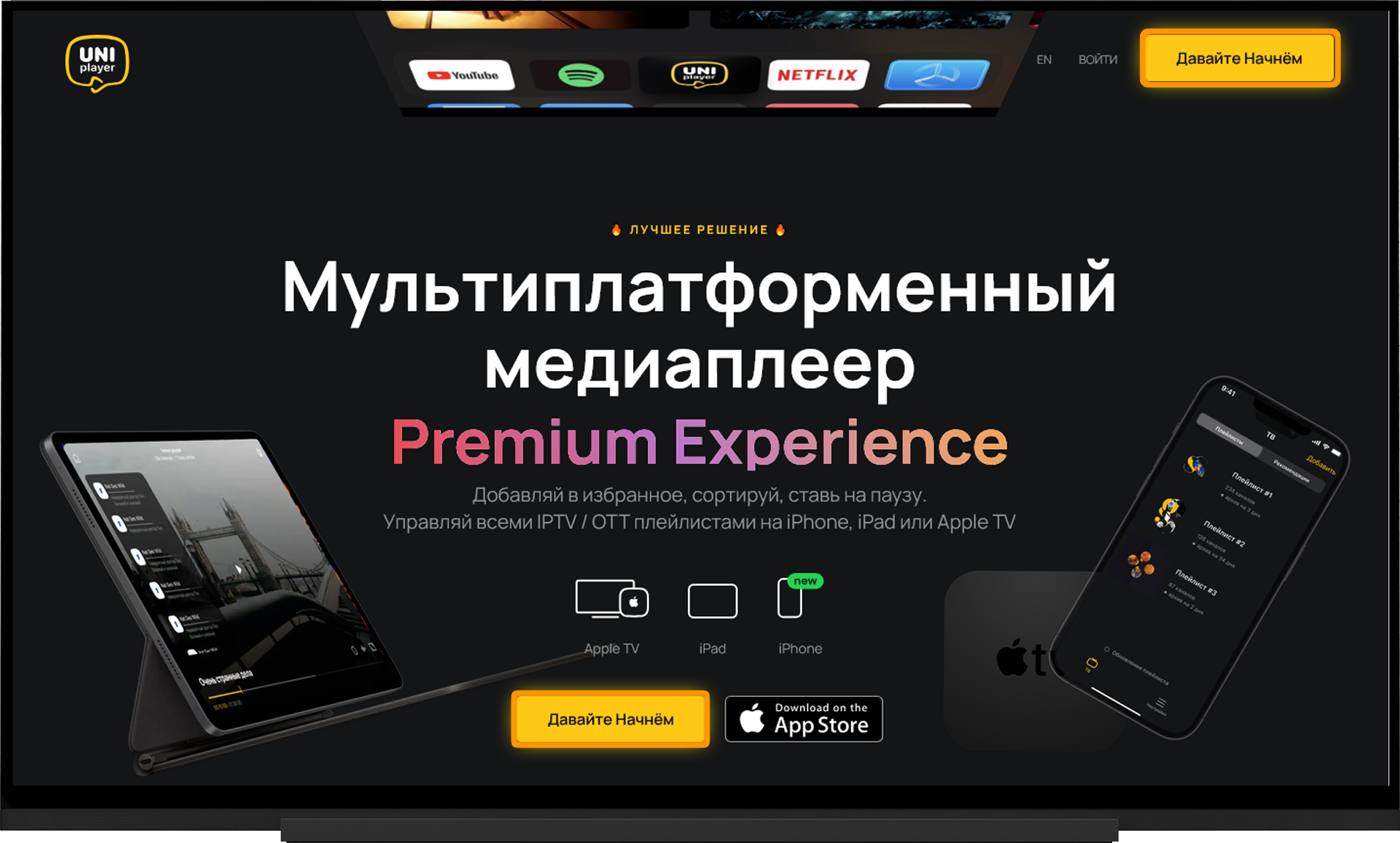
- Перейдите на официальный сайт UniPlayer
- Нажмите на кнопку "Давайте начнём".
- Создайте учётную запись. Есть возможность использования учётной записи Apple для регистрации.
- Новым пользователям доступен 30-дневный бесплатный период с полным доступом ко всем функциям плеера.
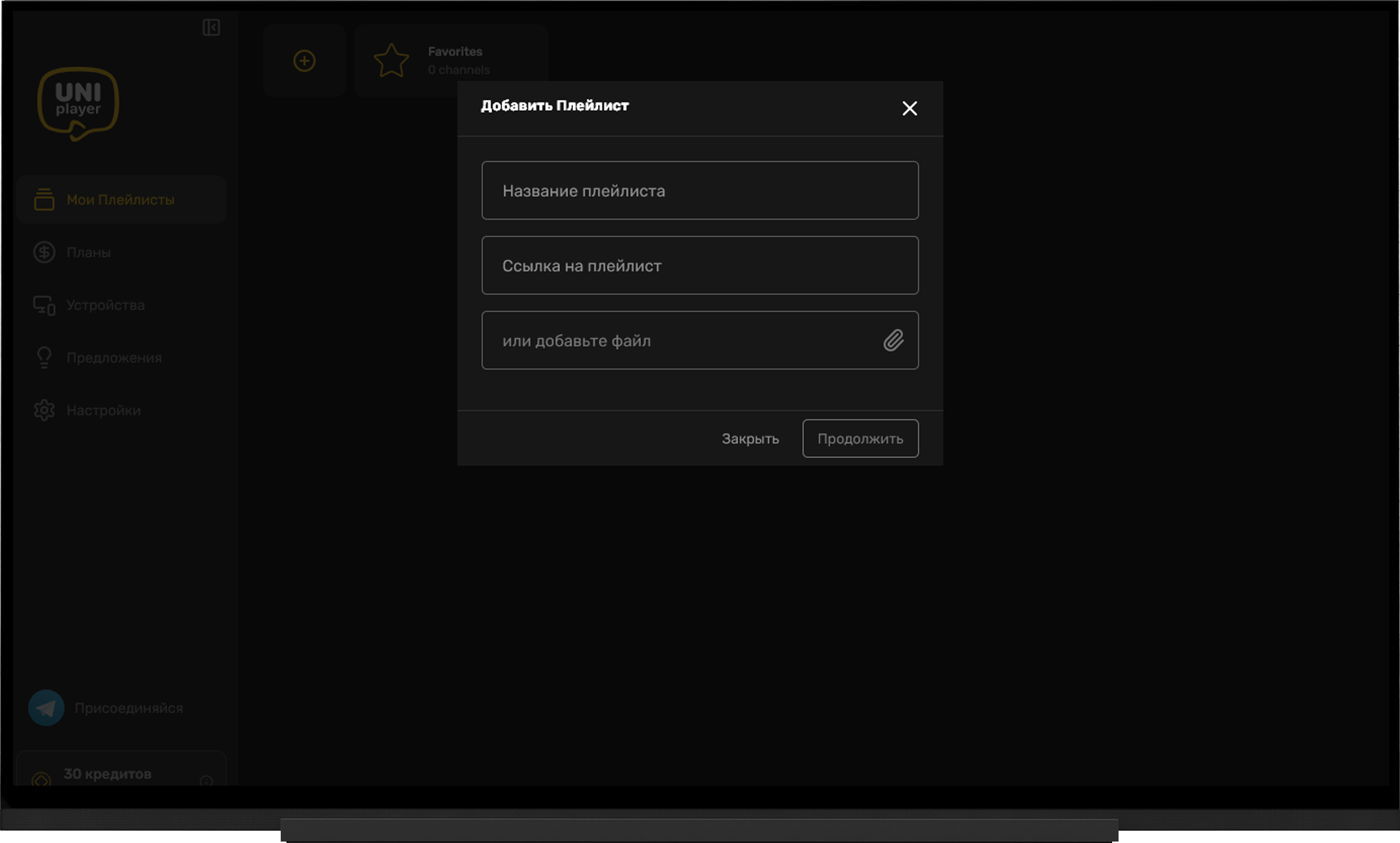
- Перейдите в раздел "Мои плейлисты".
- Нажмите на кнопку "+".
- В открывшемся диалоговом окне введите любое название, ссылку на плейлист или файл.
- Нажмите "Продолжить".
- На следующем этапе при желании можно добавить ссылку на внешний источник EPG.
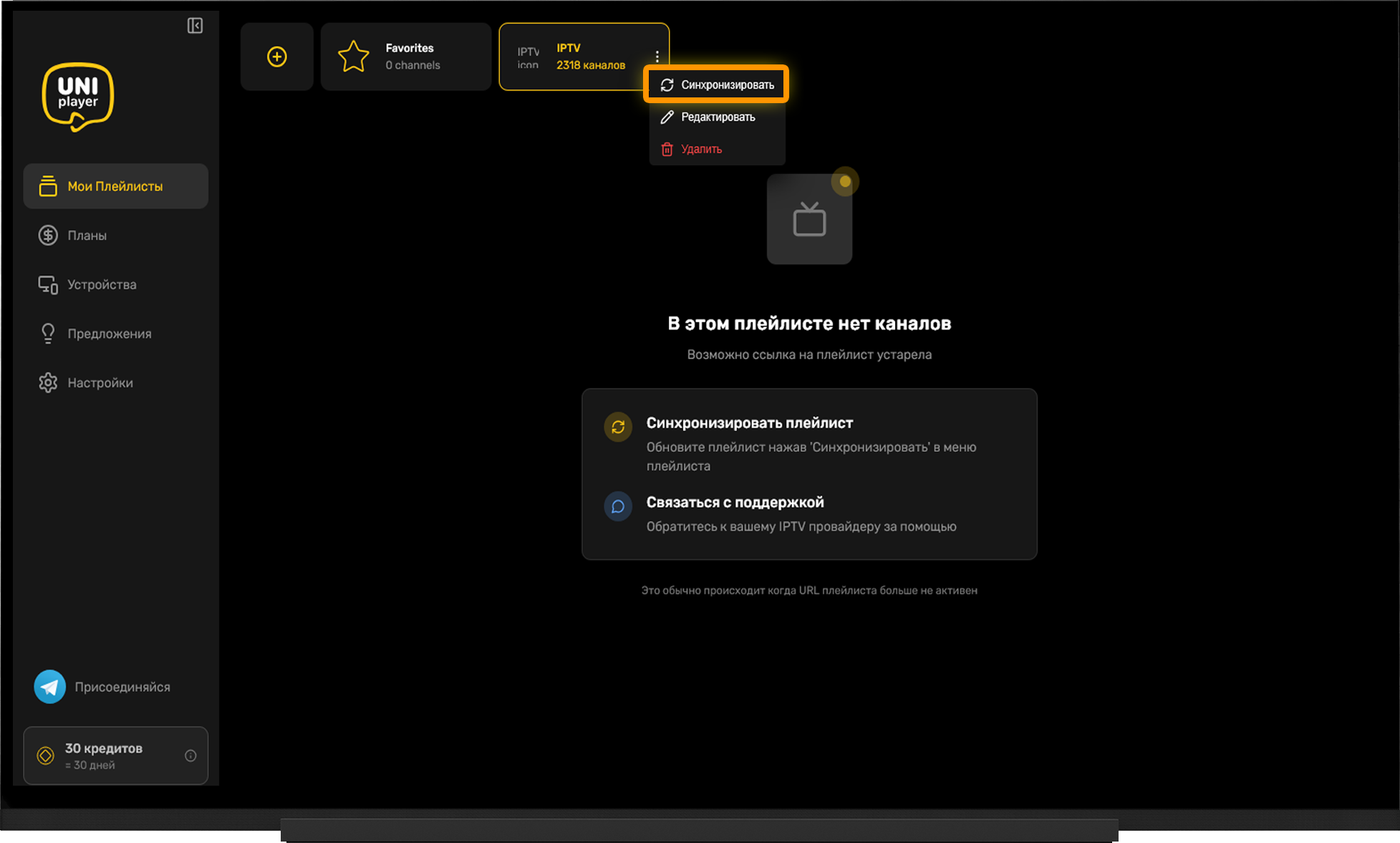
После сохранения в разделе "Мои плейлисты" появится тайл добавленного плейлиста:
- Откройте контекстное меню плейлиста - 3 точки.
- Нажмите на "Синхронизировать".
- Дождитесь окончания обработки плейлиста.
- Запустите UniPlayer на Вашем устройстве.
- Авторизуйтесь, используя учётные данные от личного кабинета UniPlayer.
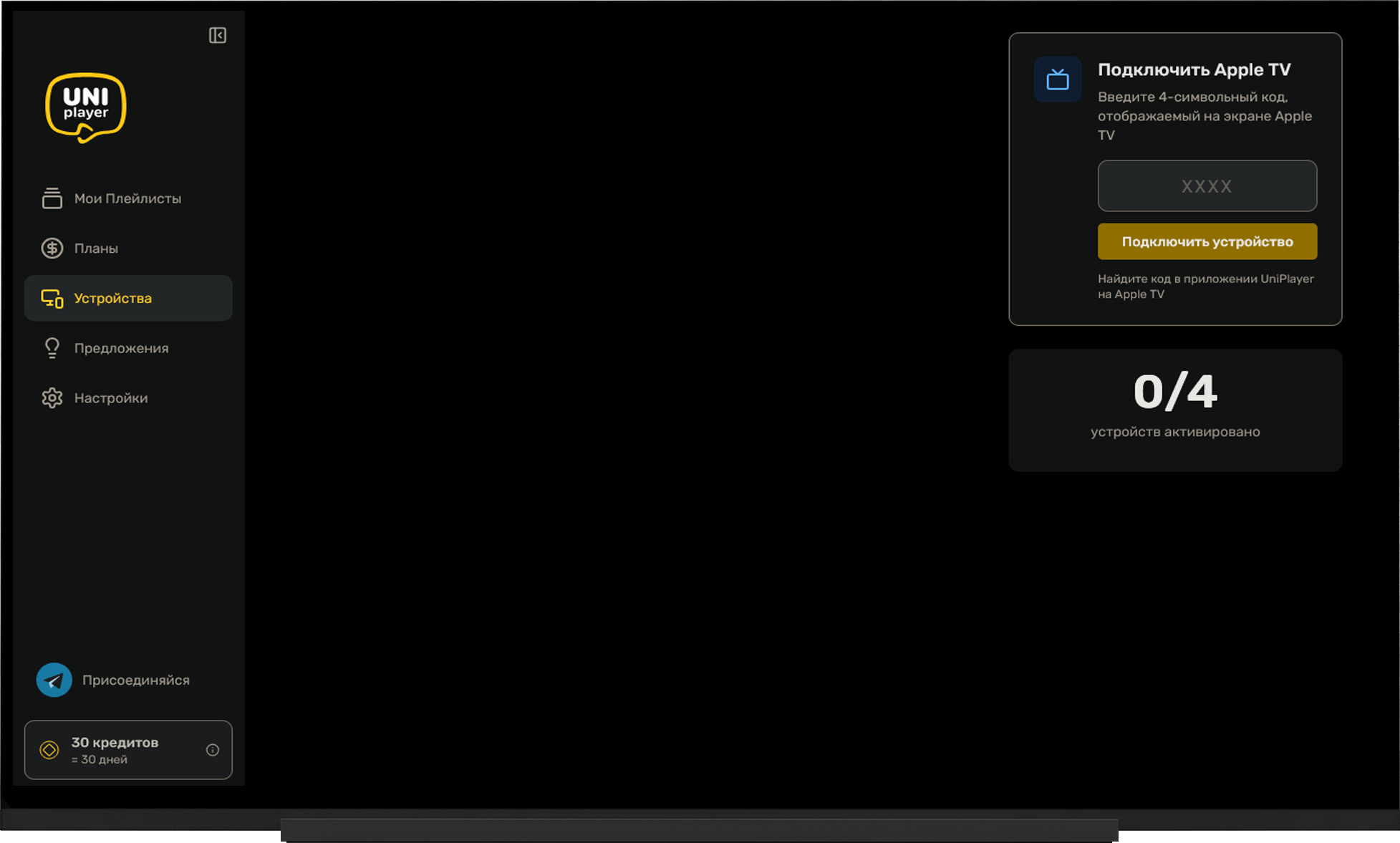
- После авторизации Вы получите 4-значный код, сохраните его.
- Перейдите в раздел "Устройства" в личном кабинете UniPlayer
- Введите код и добавьте устройство.
- После синхронизации плейлист отобразится в плеере на Вашем устройстве.
Примечание:
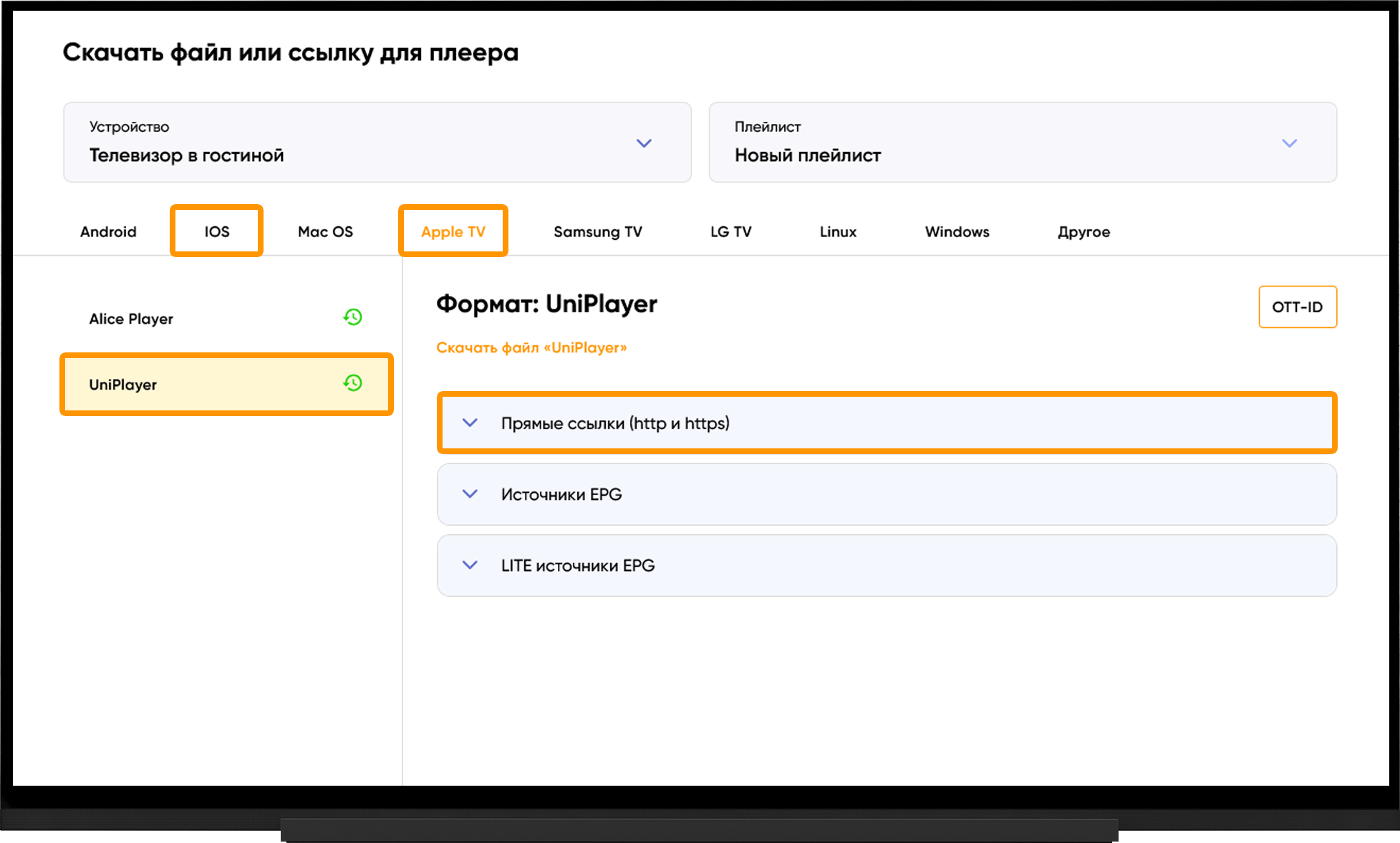
Для получения ссылки на плейлист или файла перейдите в раздел Мои устройства и кликните по ссылке "Скачать" справа от названия устройства:
- Выберите тип Вашего устройства.
- UniPlayer.
- "Прямые ссылки (http и https)" - скопируйте ссылку на плейлист или кликните по "Скачать файл" в зависимости от предпочитаемого метода добавления плейлиста.
EPG (программа передач)
По умолчанию UniPlayer использует собственный источник телепрограммы.
При желании можно отказаться от EPG от UniPlayer и подключить свой источник встроенный в сам плейлист или любой другой внешний.
Для этого в плеере долгим нажатием на плейлист откройте контекстное меню и выберите "Добавить источник EPG". В плейлисте есть ссылка на EPG, вы увидите, что встроенный источник доступен, и подключите его в один клик.
Обратите внимание, что встроенный в плейлист источник EPG будет доступен в случае использования специальной ссылки или файла для UniPlayer.
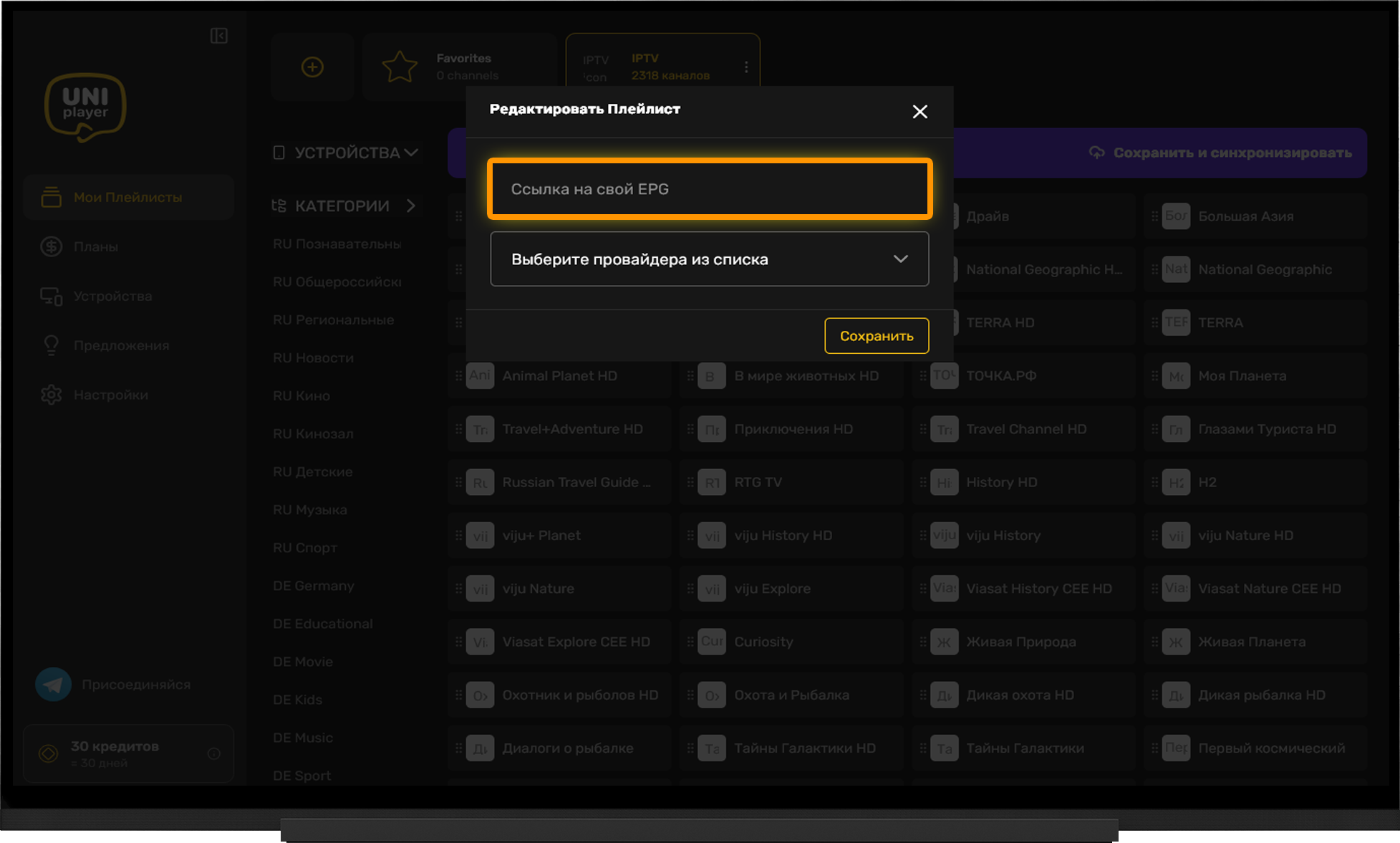
Вы также можете добавить внешний источник EPG в личном кабинете UniPlayer на этапе добавления плейлиста или позже:
- Перейдите в раздел "Мои плейлисты".
- Нажмите на 3 точки на плейлисте.
- "Редактировать".
- Введите ссылку на источник EPG и сохраните изменения.
Примечание:
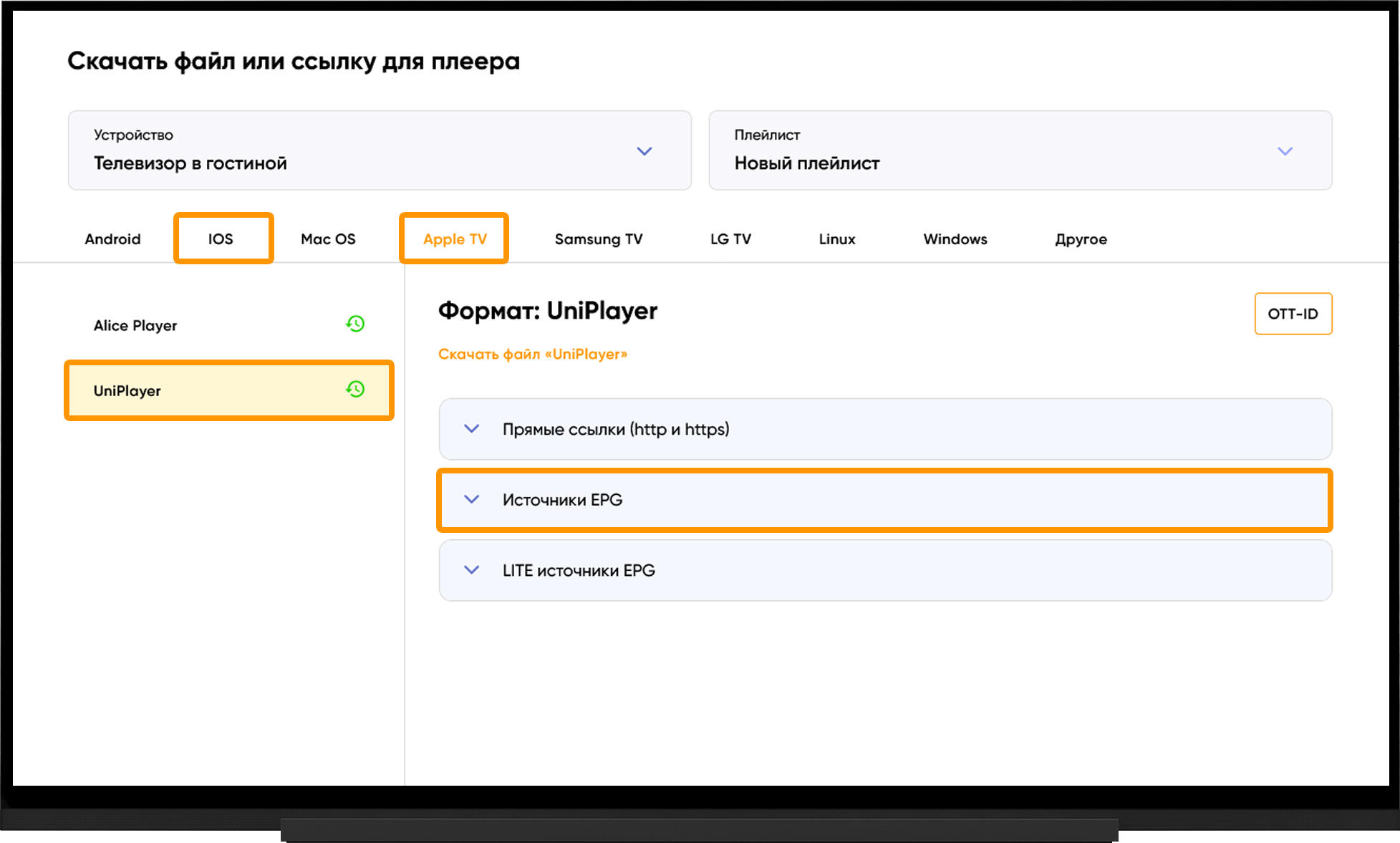
Для получения ссылки на источник EPG перейдите на страницу Мои устройства и кликните по "Скачать" справа от названия устройства. На странице получения плейлиста разверните "Источники EPG".
Частые вопросы
Плейлист не загружается:
- Проверьте корректность ссылки. Учитывайте регистр вводимых символов.
- Попробуйте использовать разные типы ссылок http/https.
- Выполните подбор сервера, переключитесь на оптимальный сервер и через 10 минут перезапустите приложение.
Буферизация видео:
- Выполните подбор сервера, переключитесь на оптимальный сервер и через 10 минут перезапустите приложение.
Проблемы с декодированием:
- По умолчанию в UniPlayer выбирается автоматический режим обработки каналов. Вы можете переключить режим вручную долгим нажатием на плейлист или на конкретный канал - откроется контекстное меню, где можно выбрать один из трёх проигрывателей или вернуть режим Авто.
Обратите внимание, стандартный плеер не открывает MPEG-TS и не декодирует 4K H.265. Поэтому, если вы меняли режим обработки потока, попробуйте вернуться на Авто.