
TiviMate
Обновлено: 18 июля 2026 г.
Установка
TiviMate - один из самых популярных и удобных IPTV-плееров для Android TV устройств с современным, интуитивно понятным дизайном в стиле кабельного телевидения (с программой передач, телегидом и мини-плеером).
Имеется поддержка архива передач (Catch-up), функция "картинка в картинке" (PIP), родительский контроль и автоматическое обновление списков.
Обратите внимание, большинство дополнительных функций плеера доступны только в Premium версии плеера.
Установка плеера возможна двумя способами:
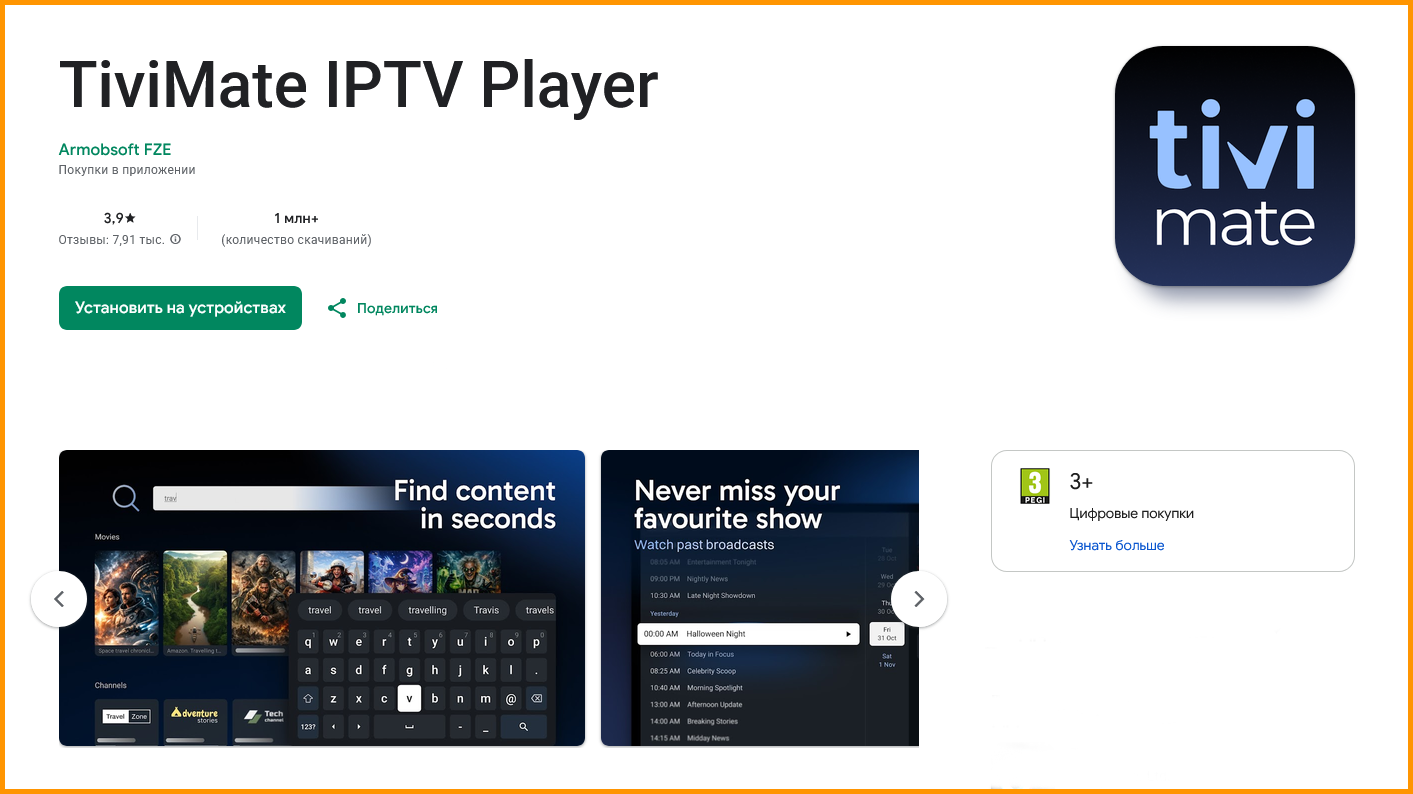
Установка из магазина приложений Google Play Store:
- Откройте магазин приложений.
- Введите в поиске: TiviMate.
- Установите приложение.
2. Установка APK файла:
Скачайте APK файл с официального сайта разработчика.
Перенесите файл на устройство (например, с помощью USB-накопителя), если Вы скачали его на другое устройство.
Запустите APK с помощью любой файлового менеджера на Вашем устройстве.
Разрешите установку из неизвестных источников, если потребуется.
Добавление плейлиста.
При первом запуске приложение предложит вам создать плейлист:
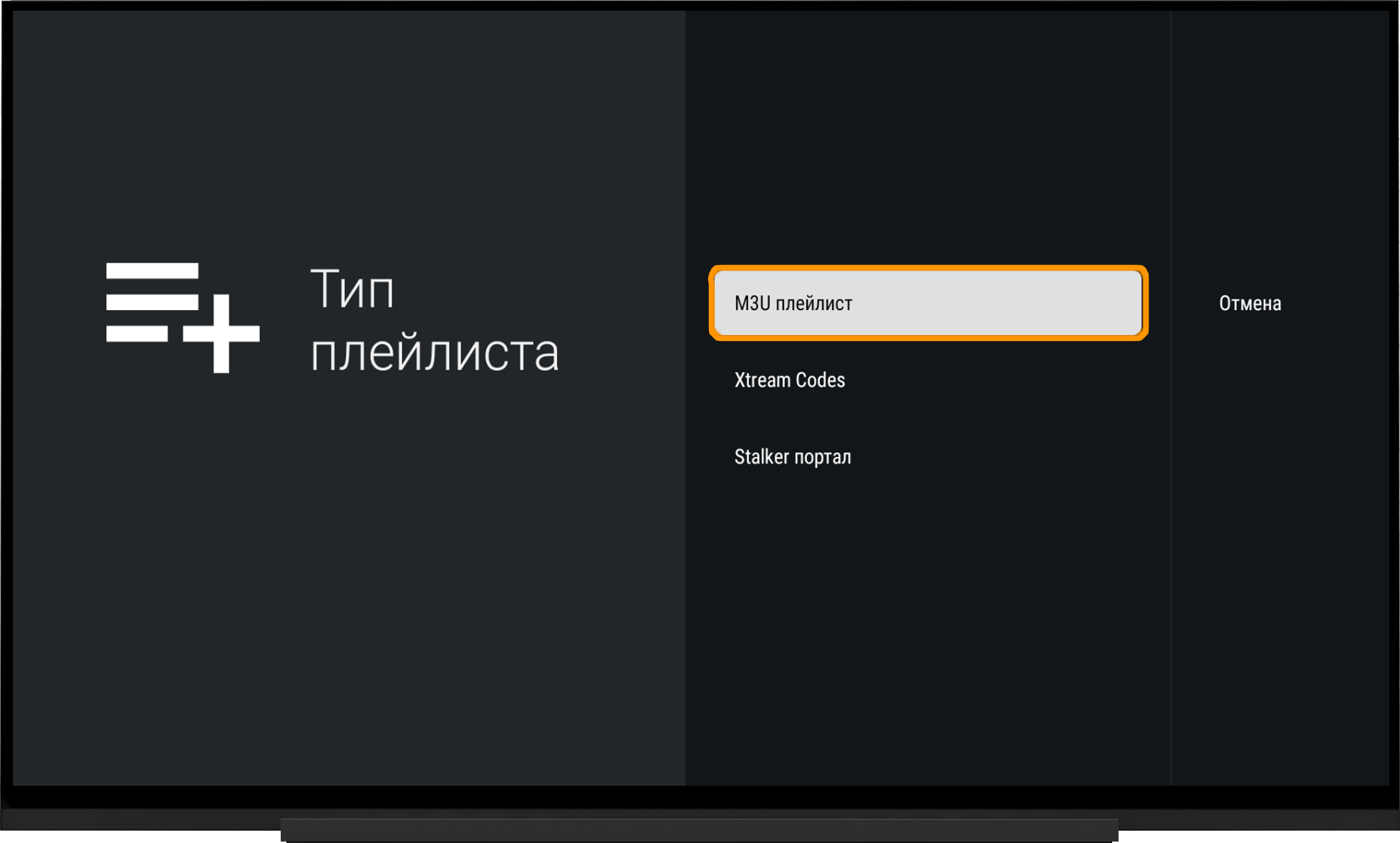
- Выберите "Добавить плейлист".
- M3U плейлист".
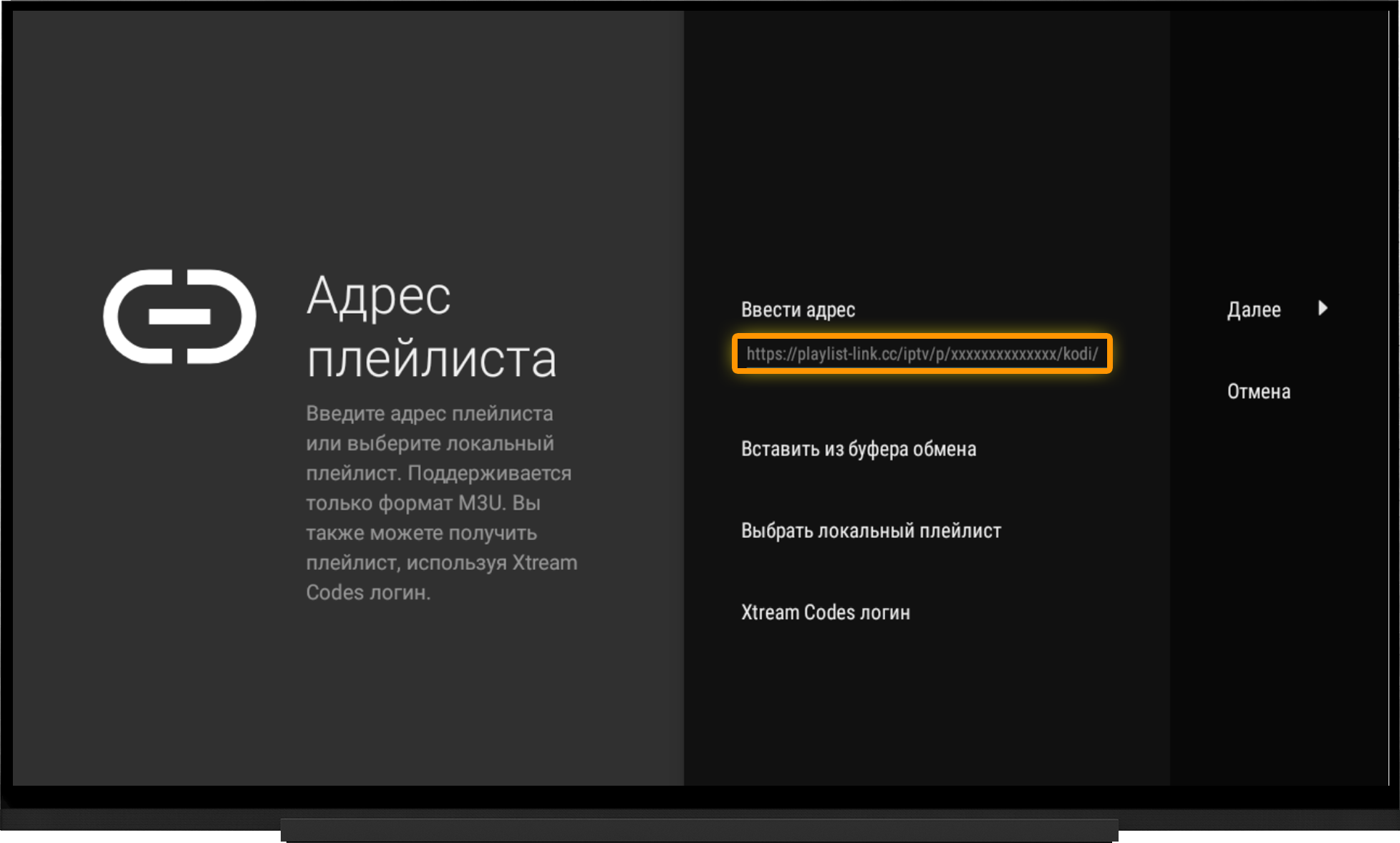
На следующем этапе выберите один из вариантов:
- Ввести адрес - ручной ввод ссылки на плейлист.
- Вставить из буфера обмена - вставить скопированную ссылку.
- Выбрать локальный плейлист - создать плейлист с помощью сохраненного на Вашем устройстве плейлиста в виде файла.
Выберите подходящий вариант, введите ссылку или укажите путь к файлу и нажмите "Далее".
Дождитесь загрузки плейлиста будет загружен.
Примечание:
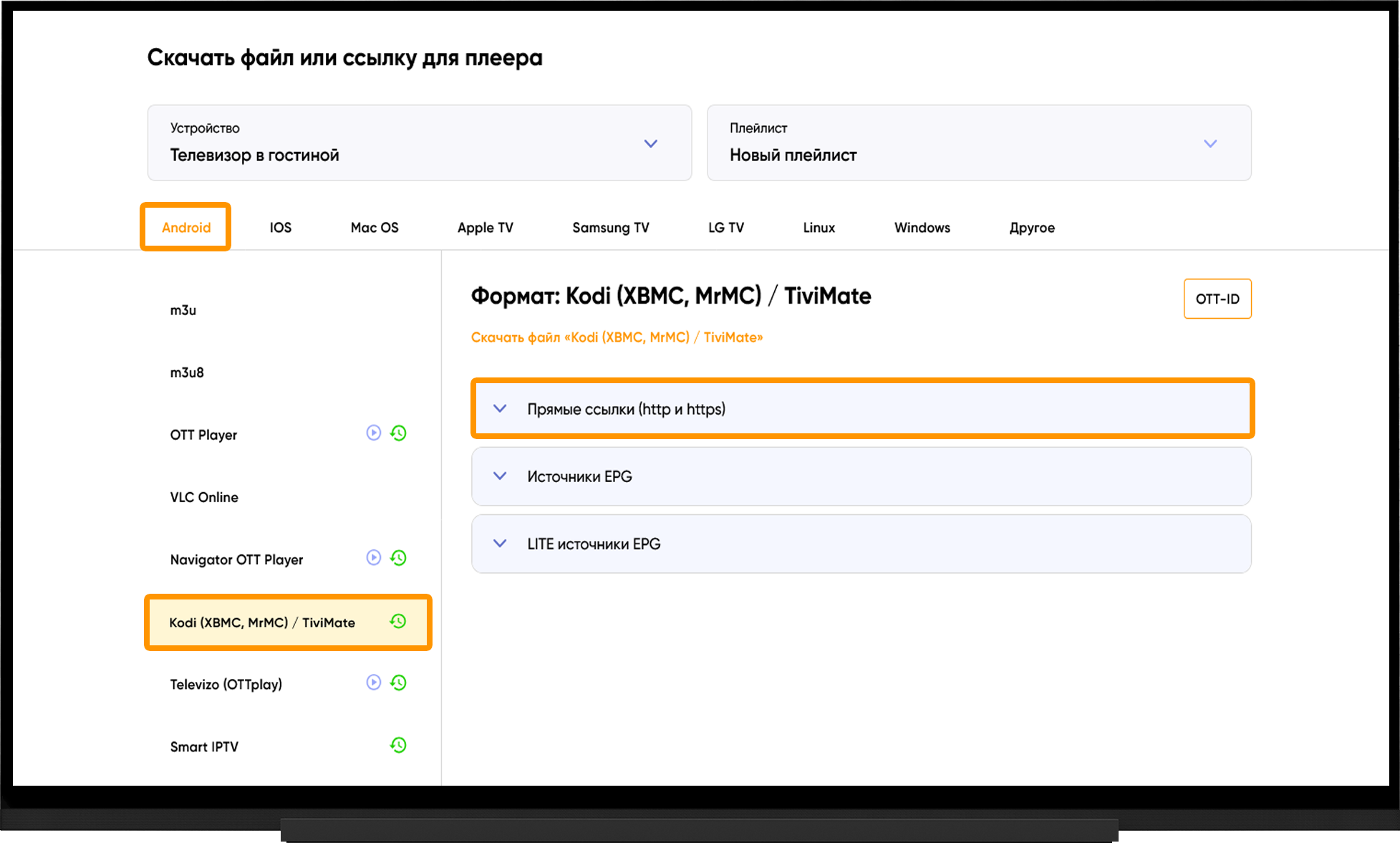
Для получения ссылки на плейлист или файла перейдите в раздел Мои устройства и кликните по ссылке "Скачать" справа от названия устройства:
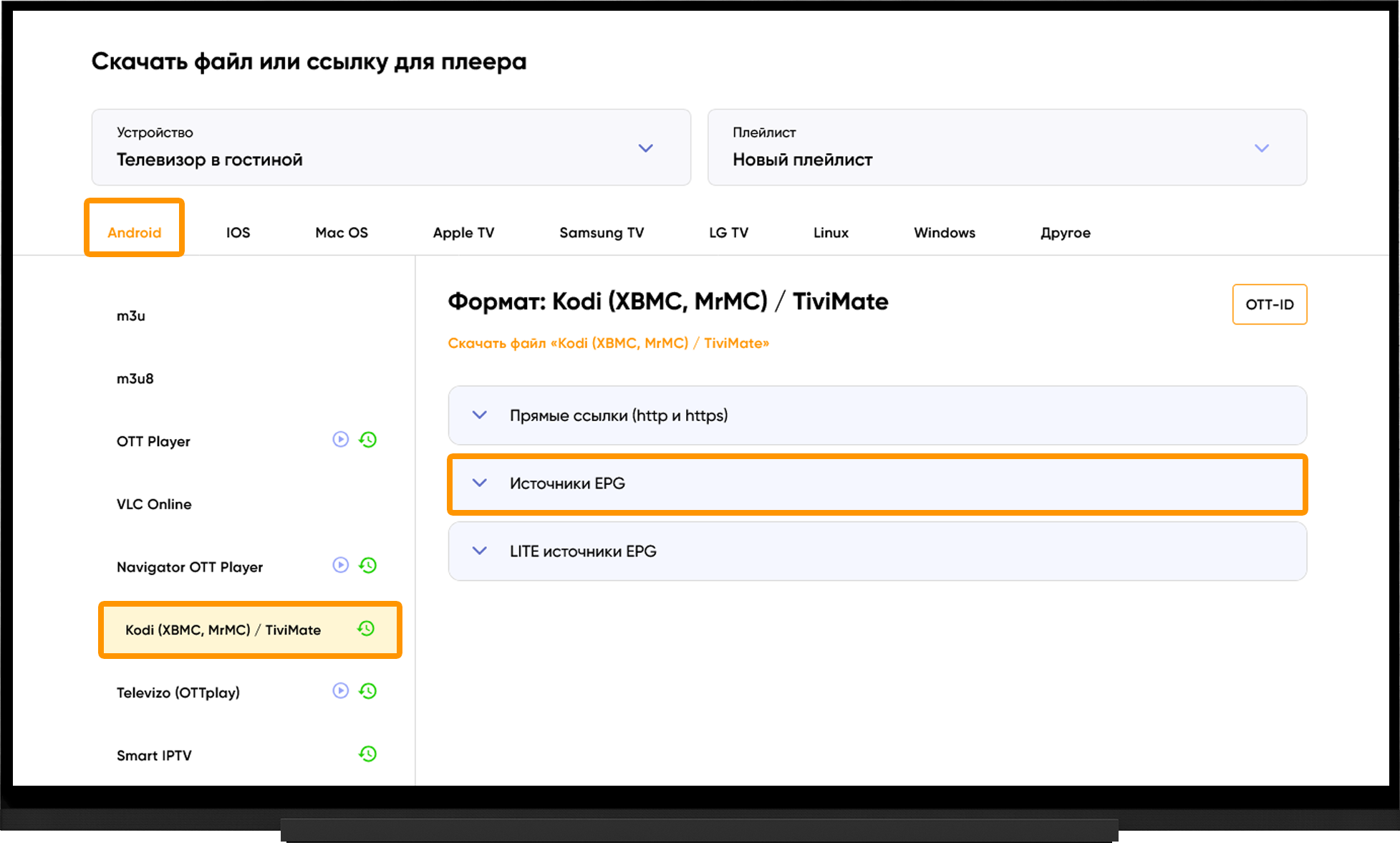
- Выберите Android.
- Kodi (XBMC, MrMC) / TiviMate.
- "Прямые ссылки (http и https)" - скопируйте ссылку на плейлист или кликните по "Скачать файл" в зависимости от предпочитаемого метода добавления плейлиста.
Архив
При использовании корректной ссылки на плейлист для TiviMate архив будет доступен без дополнительных настроек.
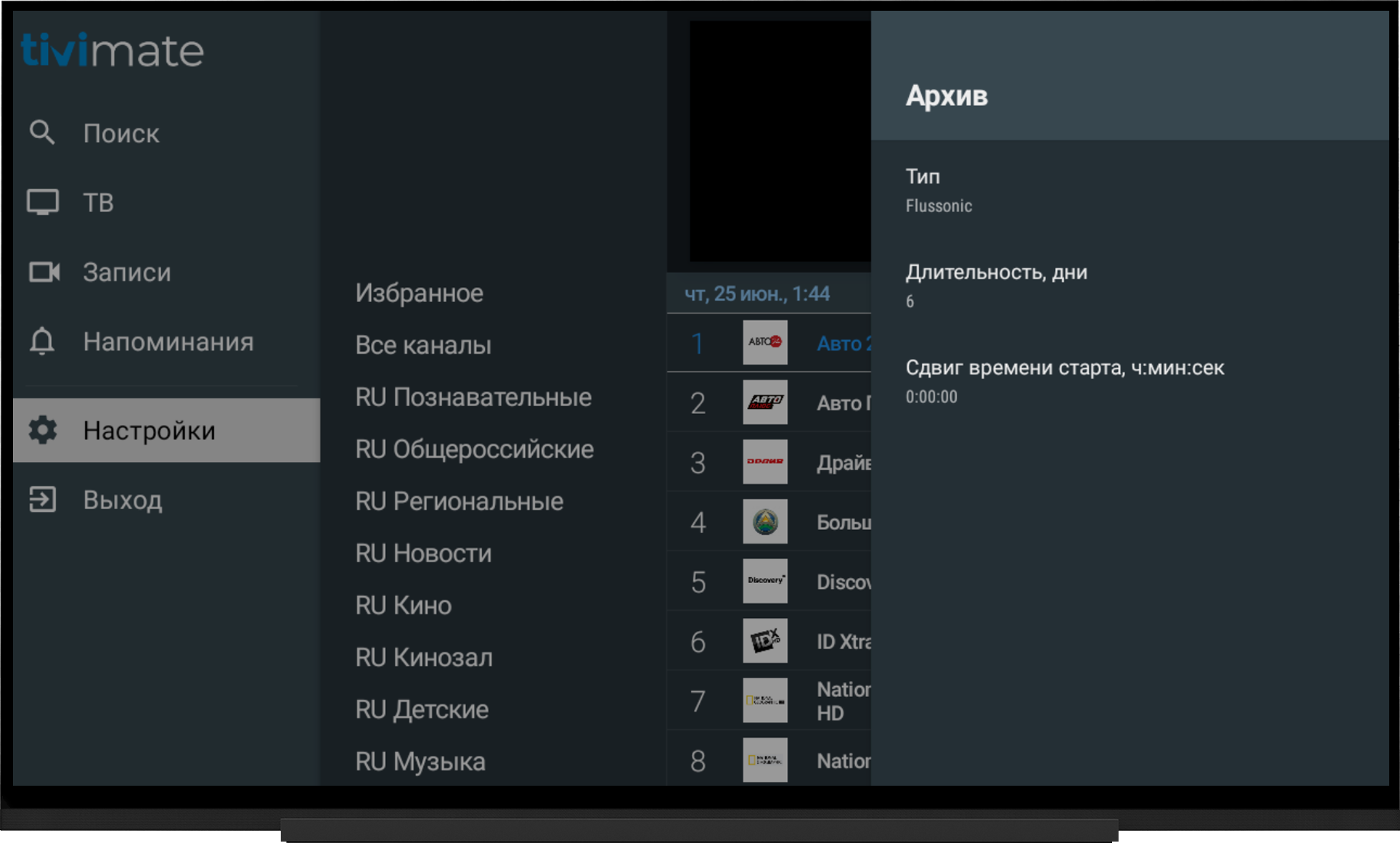
Если для добавления плейлиста Вы использовали обычную M3U-ссылку, то для доступа к архиву:
- Перейдите в Настройки.
- Плейлисты.
- Выберите ваш плейлист.
- Пункт "Архив".
- Тип - Flussonic.
- Длительность, дни - 6.
EPG (программа передач)
Ссылка на источник EPG будет добавлена автоматически при использовании корректной ссылки на плейлист для TiviMate.
Обратите внимание, после добавления плейлиста загрузка EPG начинается автоматически и может занять некоторое время. Если программа передач не отображается, убедитесь, что загрузка EPG завершилась.
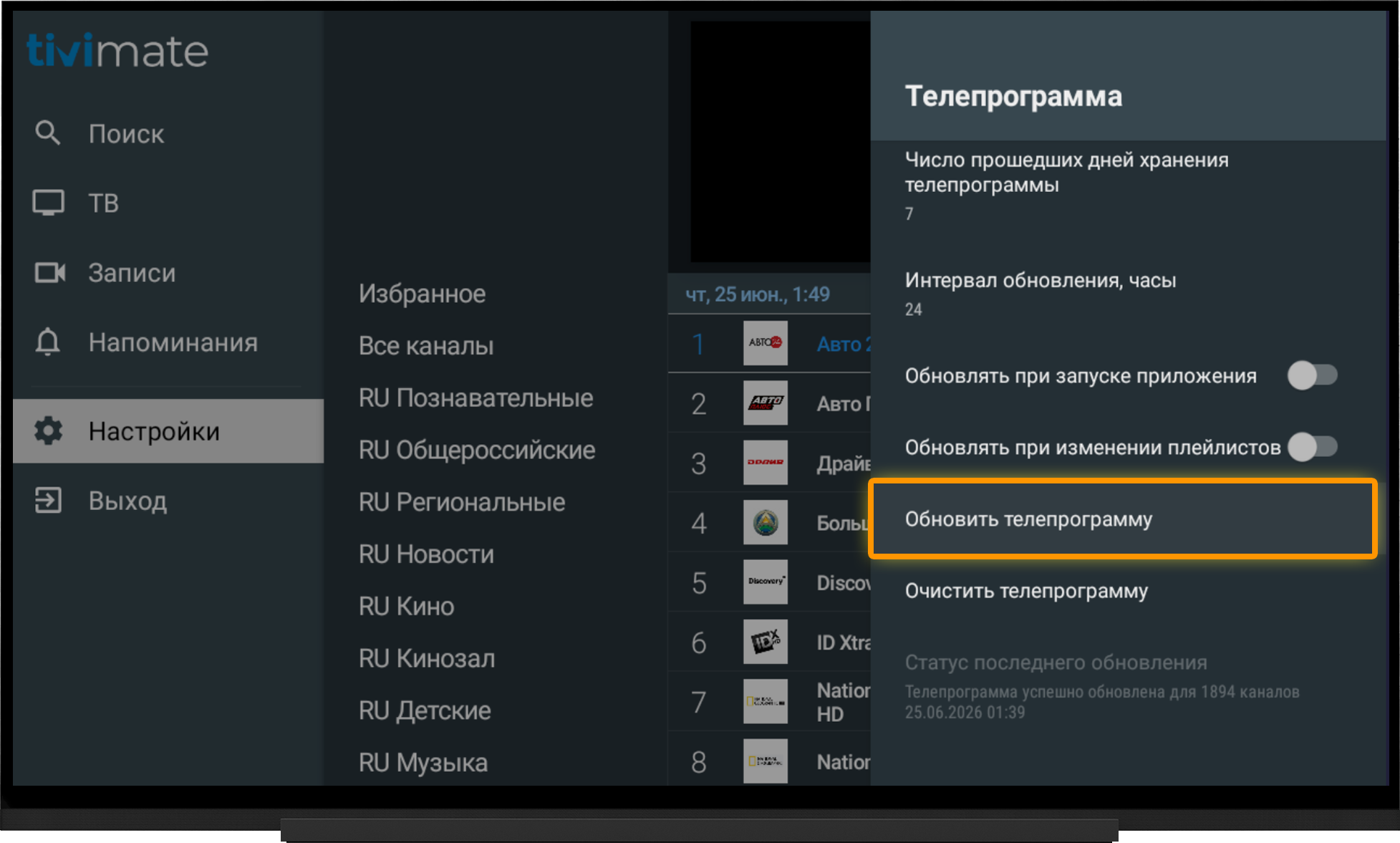
Если EPG не отображается:
- Перейдите в настройки плеера.
- Выберите "Телепрограмма".
- "Обновить телепрограмму".
- Дождитесь завершения загрузки.
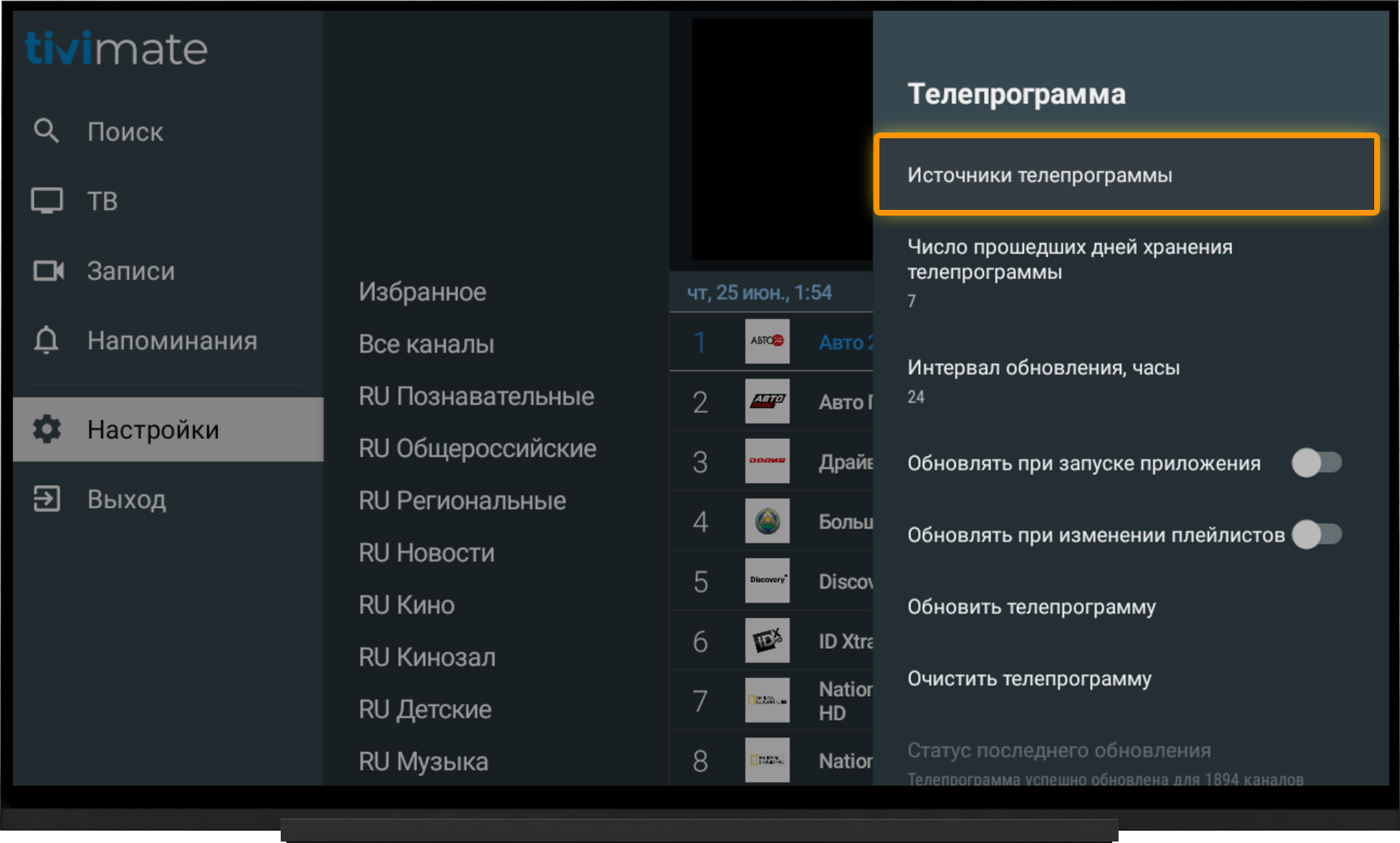
Если по какой-либо причине ссылка на источник EPG была удалена, то её можно добавить вручную:
- Перейдите в настройки плеера и выберите "Телепрограмма".
- "Источники телепрограммы".
- "Добавить источник".
- Введите в соответствующее поле ссылку на источник EPG.
- Сохраните изменения и обновите Телепрограмму.
Примечание:
Для получения ссылки на источник EPG перейдите на страницу Мои устройства и кликните по "Скачать" справа от названия устройства. На странице получения плейлиста разверните "Источники EPG".
Медиатека
Одновременное использование более одного плейлиста доступно в Premium.
Настройка медиатеки:
- Откройте Настройки.
- Плейлисты.
- Добавить плейлист.
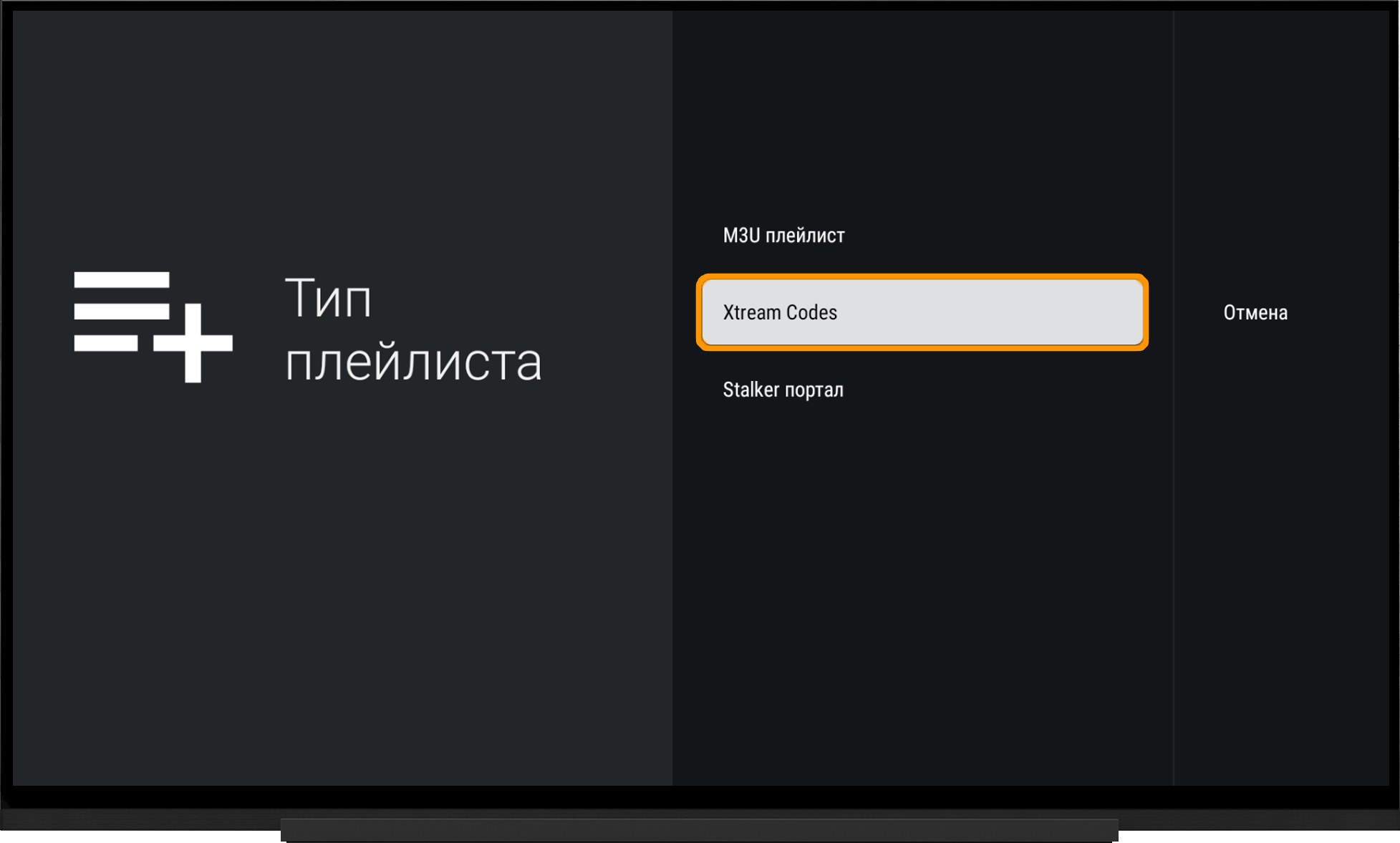
- Тип плейлиста - Xtream Codes.
- Введите следующие данные:
- Адрес сервера - ссылка на медиатеку.
- Имя пользователя - Ваш OTT-ID.
- Пароль - Ваш OTT-ID.
- Снимите галочку с пункта "Включить ТВ каналы", оставьте включенным пункт "Включить видеотеку".
- Нажмите "Далее".
Примечание:
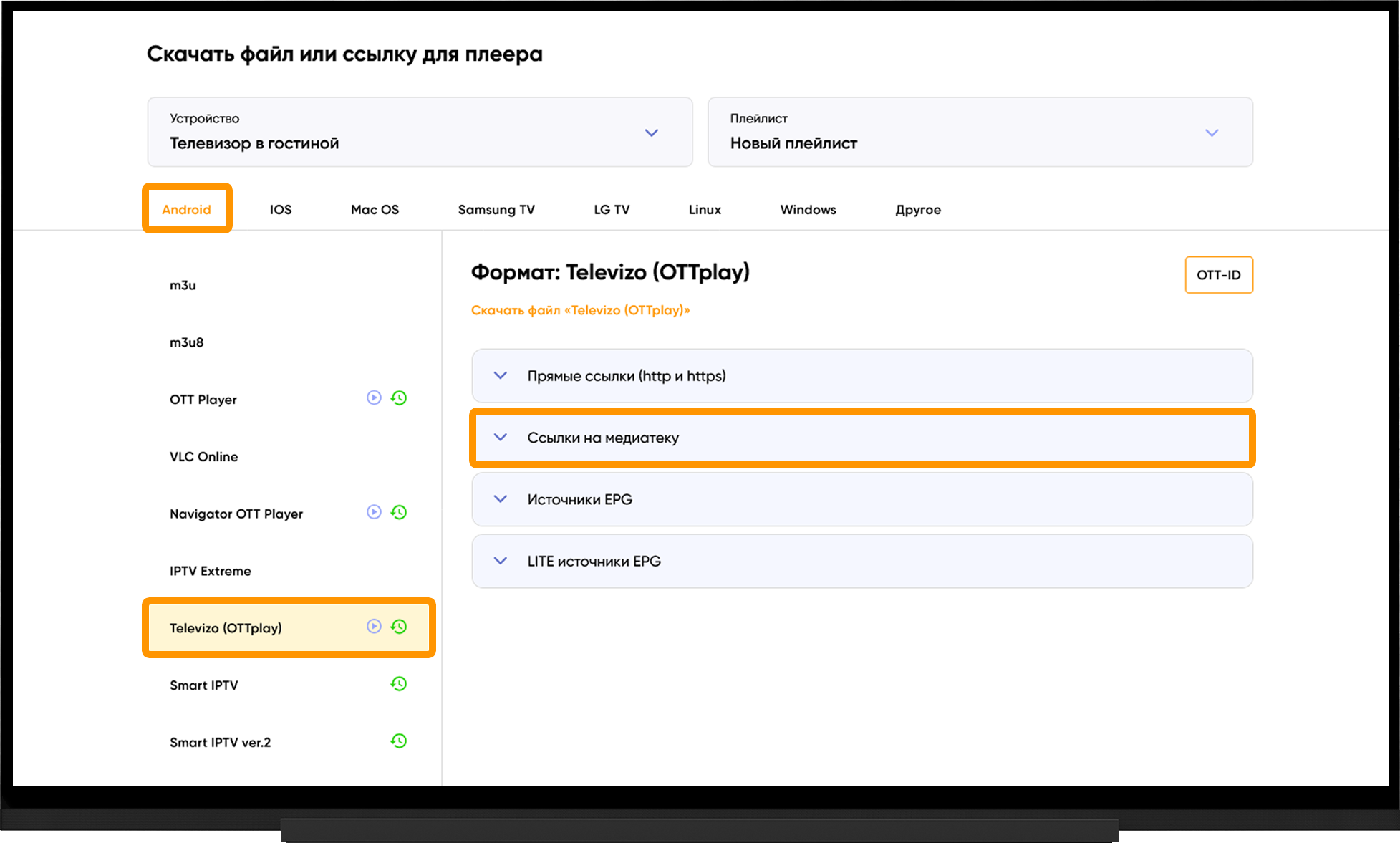
Для получения ссылки на медиатеку, логина и пароля перейдите в раздел Мои устройства и кликните по ссылке "Скачать":
- Выберите Android.
- Televizo (OTTplay).
- Разверните блок "Ссылки на медиатеку".
Частые вопросы
Возможные проблемы и решения
Нет звука:
- Перейдите в Настройки
- Воспроизведение
- Аудио декодер (доступно в Premium)
- Cмените тип декодирования (Программный/Аппаратный)
- Перезапустите приложение
Буферизация видео:
- Увеличьте размер буфера (доступно в Premium)
- Выполните подбор сервера на сайте, переключитесь на оптимальный сервер и через 10 минут перезапустите приложение.
Ошибки при воспроизведении / чёрный экран:
- Перейдите в Настройки
- Воспроизведение
- Видео декодер (доступно в Premium)
- Cмените тип декодирования (Программный/Аппаратный)
- Перезапустите приложение
Плейлист не загружается:
- Проверьте корректность ссылки на плейлист. Учитывайте регистр символов.
- Выполните подбор сервера сервера на сайте, переключитесь на оптимальный сервер и через 10 минут перезапустите приложение.
Попробуйте другой тип ссылки http/https.