
Navigator OTT Player
Обновлено: 03 августа 2026 г.
Установка
Navigator OTT Player - один из самых популярных IPTV-плееров для Android и Android TV, который сочетает высокую производительность, гибкие настройки и удобный интерфейс. Плеер поддерживает M3U-плейлисты, архив передач, телепрограмму (EPG), избранное и поиск по каналам. Среди его ключевых особенностей - удобная навигация, расширенные возможности сортировки каналов и поддержка нескольких плейлистов одновременно.
Установка из магазинов приложений:
Откройте магазин приложений, введите в поиске: "Navigator OTT" или "Навигатор OTT", перейдите на страницу плеера и установите его.
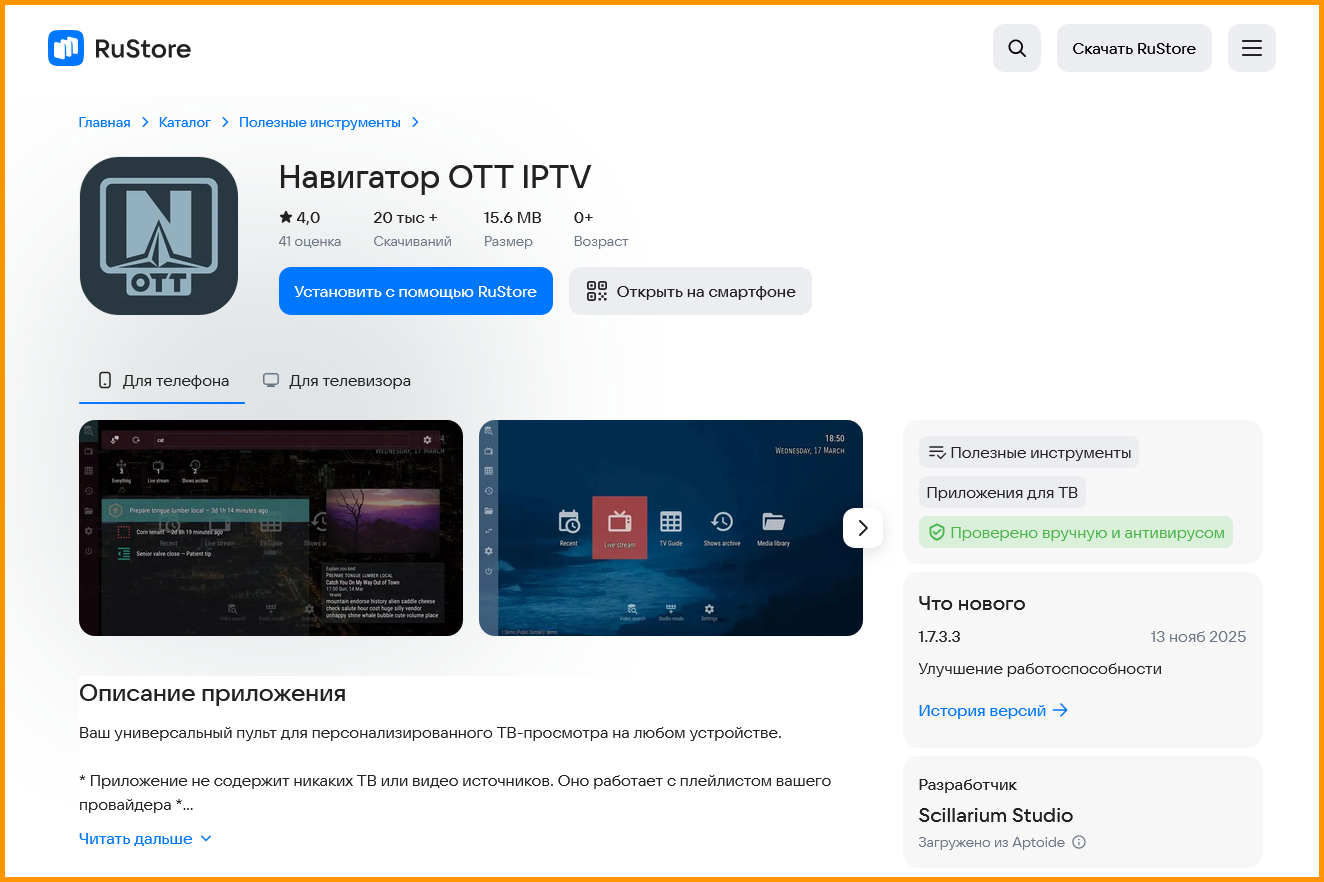
Также возможна установка плеера с помощью APK файла.
Обратите внимание: у разработчика плеера нет официального сайта, поэтому перед установкой настоятельно рекомендуем убедиться, что APK загружен из проверенного и надежного источника.
Добавление плейлиста по прямой ссылке M3U:
- Перейдите в Настройки.
- Провайдер.
- Выберите "Добавить провайдера".
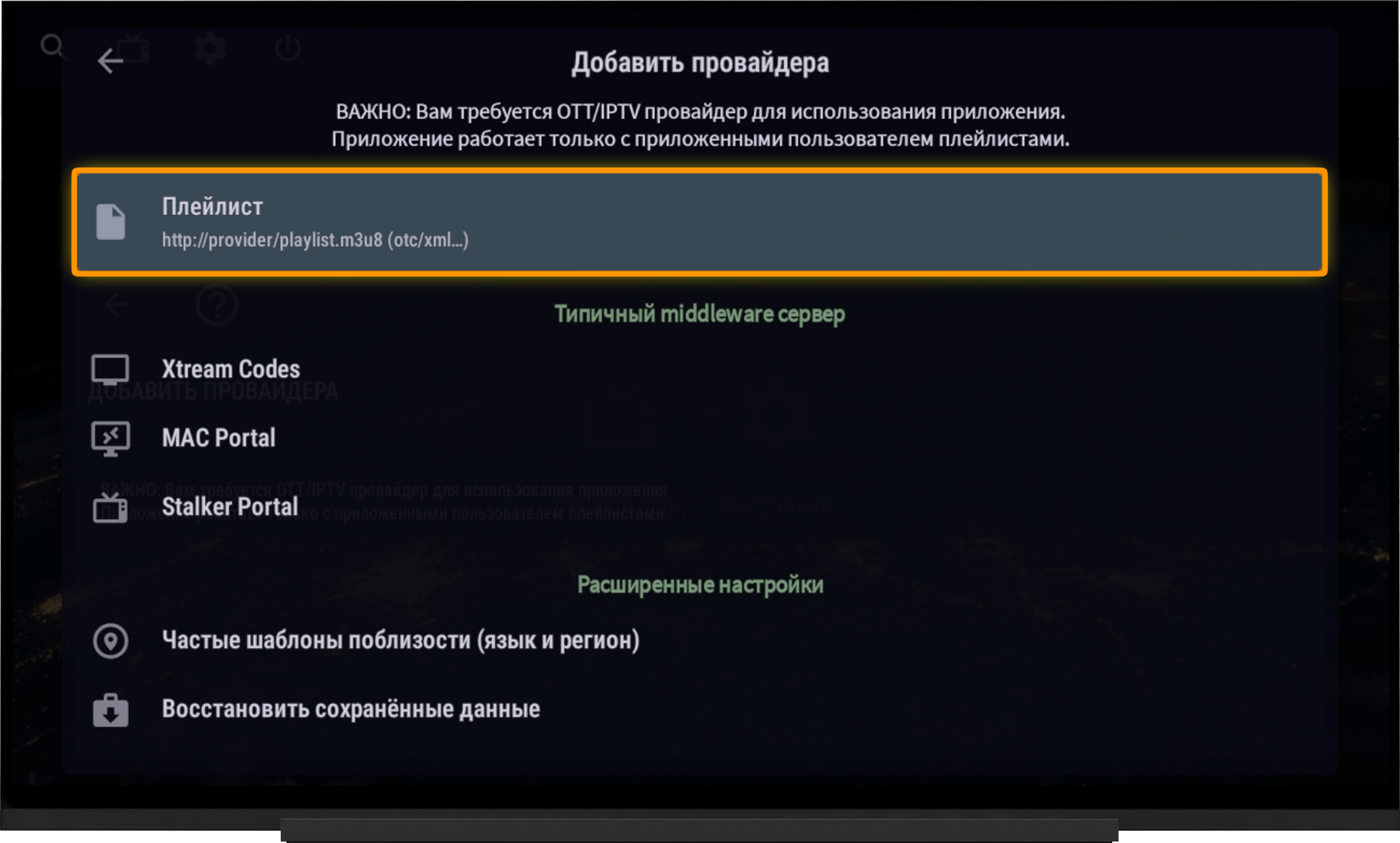
- Выберите пункт "Плейлист http://provider/playlist.m3u...".
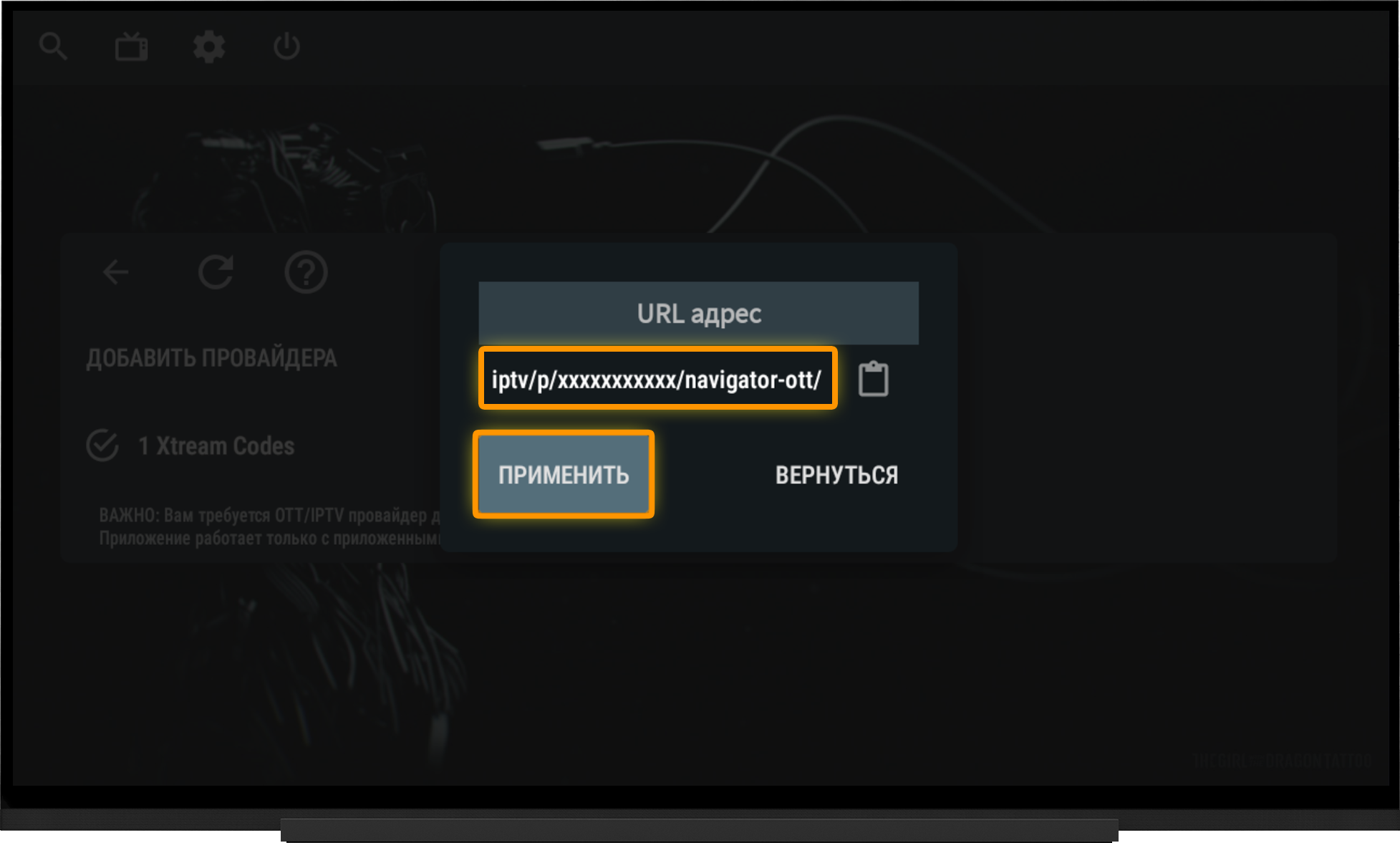
- Вставьте ссылку на плейлист в поле URL.
- Нажмите "Применить" и дождитесь окончания загрузки плейлиста.
Добавление плейлиста в виде файла:
- Скачайте файл плейлиста на IPTV устройство.
- Перейдите в Настройки.
- Провайдер.
- Добавить провайдера.
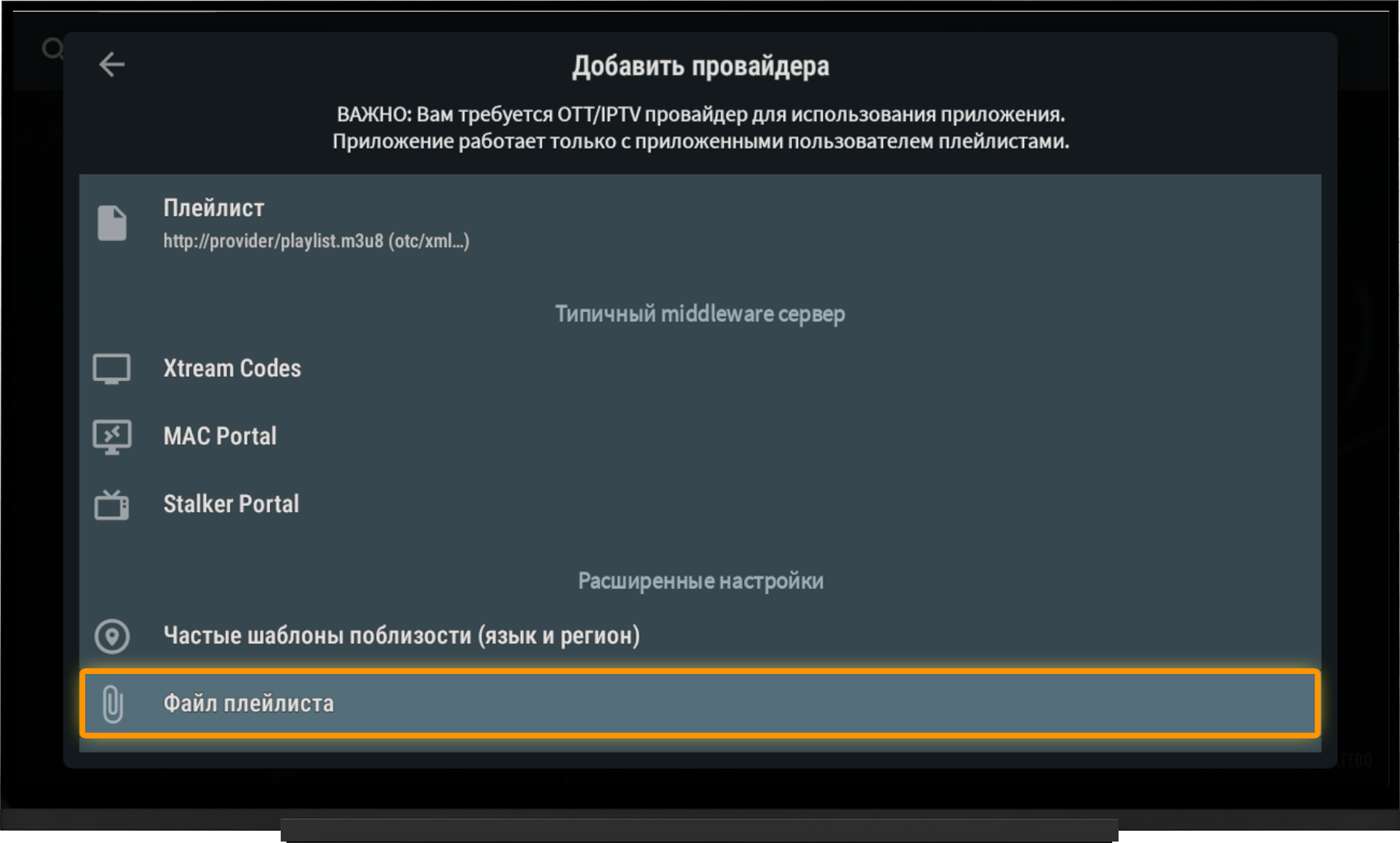
- Выберите пункт "Файл плейлиста".
- Укажите путь к файлу.
- Примените изменения.
Примечание:
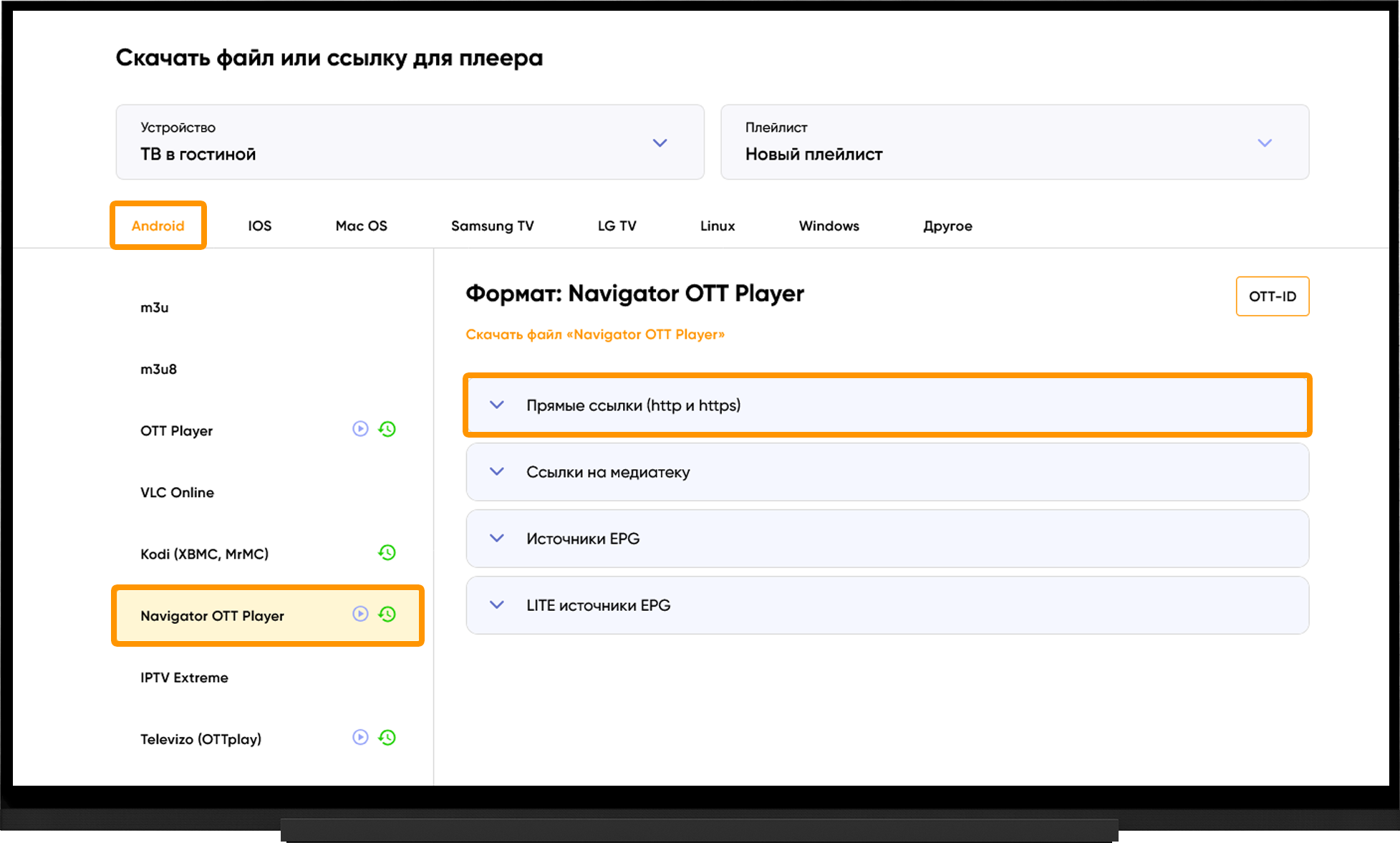
Для получения ссылки на плейлист или файла перейдите в раздел Мои устройства и кликните по ссылке "Скачать" справа от названия устройства:
- Выберите Android.
- Navigator OTT Player.
- "Прямые ссылки (http и https)" - скопируйте ссылку на плейлист или кликните по "Скачать файл" в зависимости от предпочитаемого метода добавления плейлиста.
Для удобного ввода ссылки в настройки плеера Вы можете использовать приложения, позволяющие управлять IPTV устройством со смартфона, например Android TV Remote. При ручном вводе ссылки на плейлист учитывайте регистр символов.
Архив
При использовании корректной ссылки на плейлист для Navigator OTT архив будет доступен без дополнительных настроек.
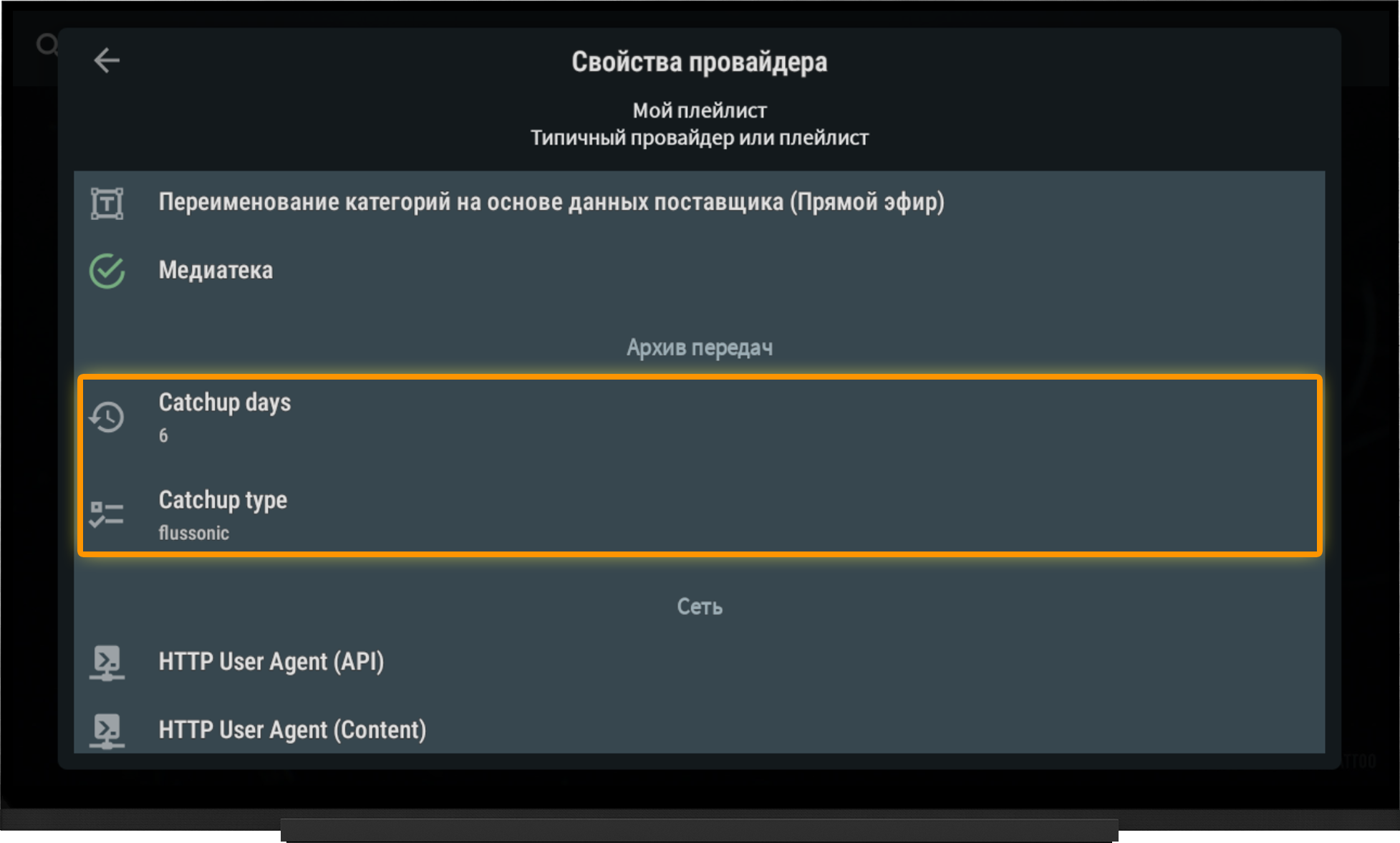
Если для добавления плейлиста Вы использовали стандартную M3U-ссылку, то дополнительно настройте архив:
- Перейдите в Настройки.
- Выберите добавленный плейлист.
- Пункт "Свойства провайдера".
- Catchup days - 6
- Catchup type - flussonic
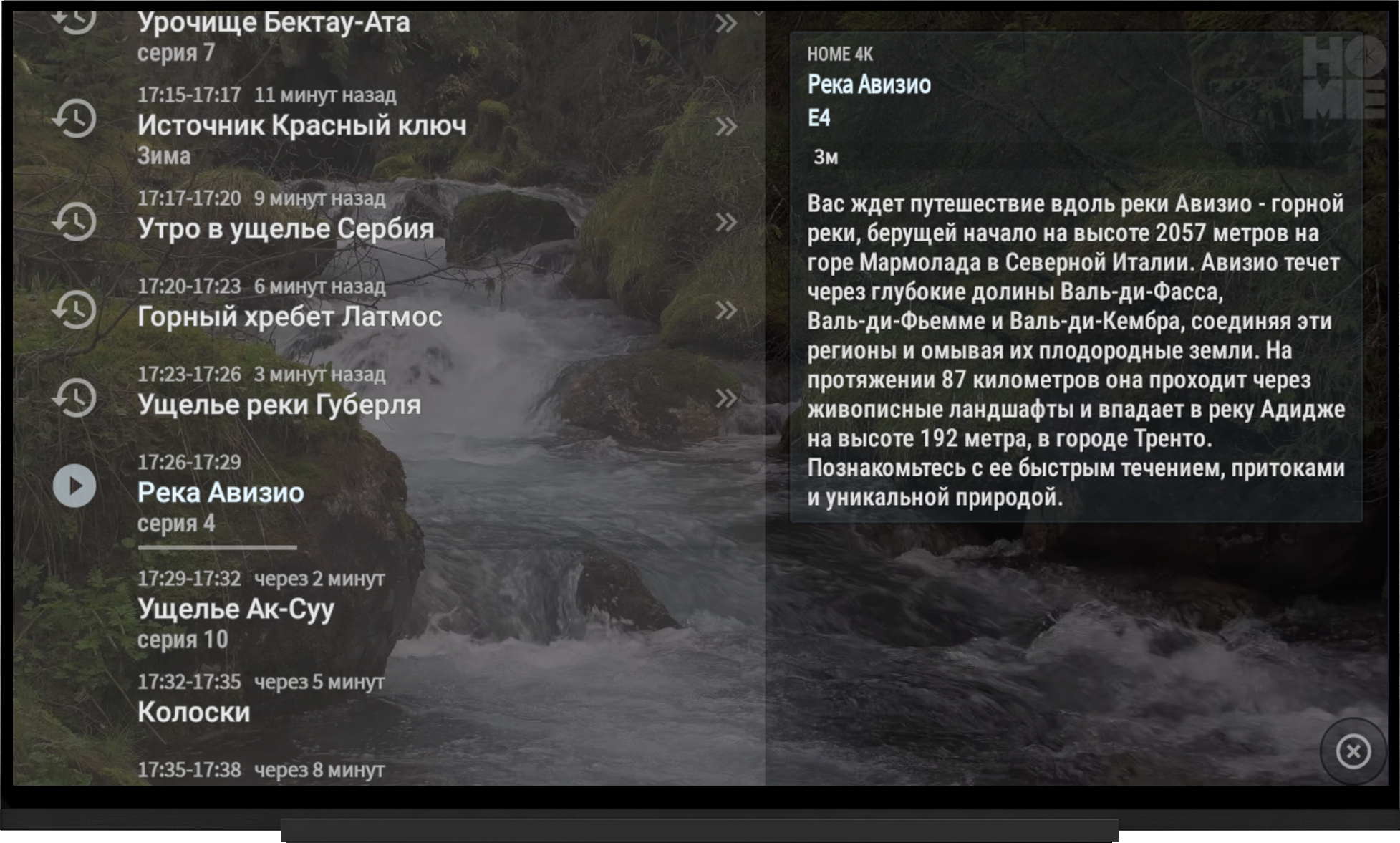
Для доступа к записям передач нажмите "Вниз" на пульте во время просмотра канала с архивом и выберите нужную запись.
EPG (программа передач)
Ссылка на источник EPG будет добавлена автоматически при использовании корректной ссылки на плейлист для Навигатор OTT IPTV.
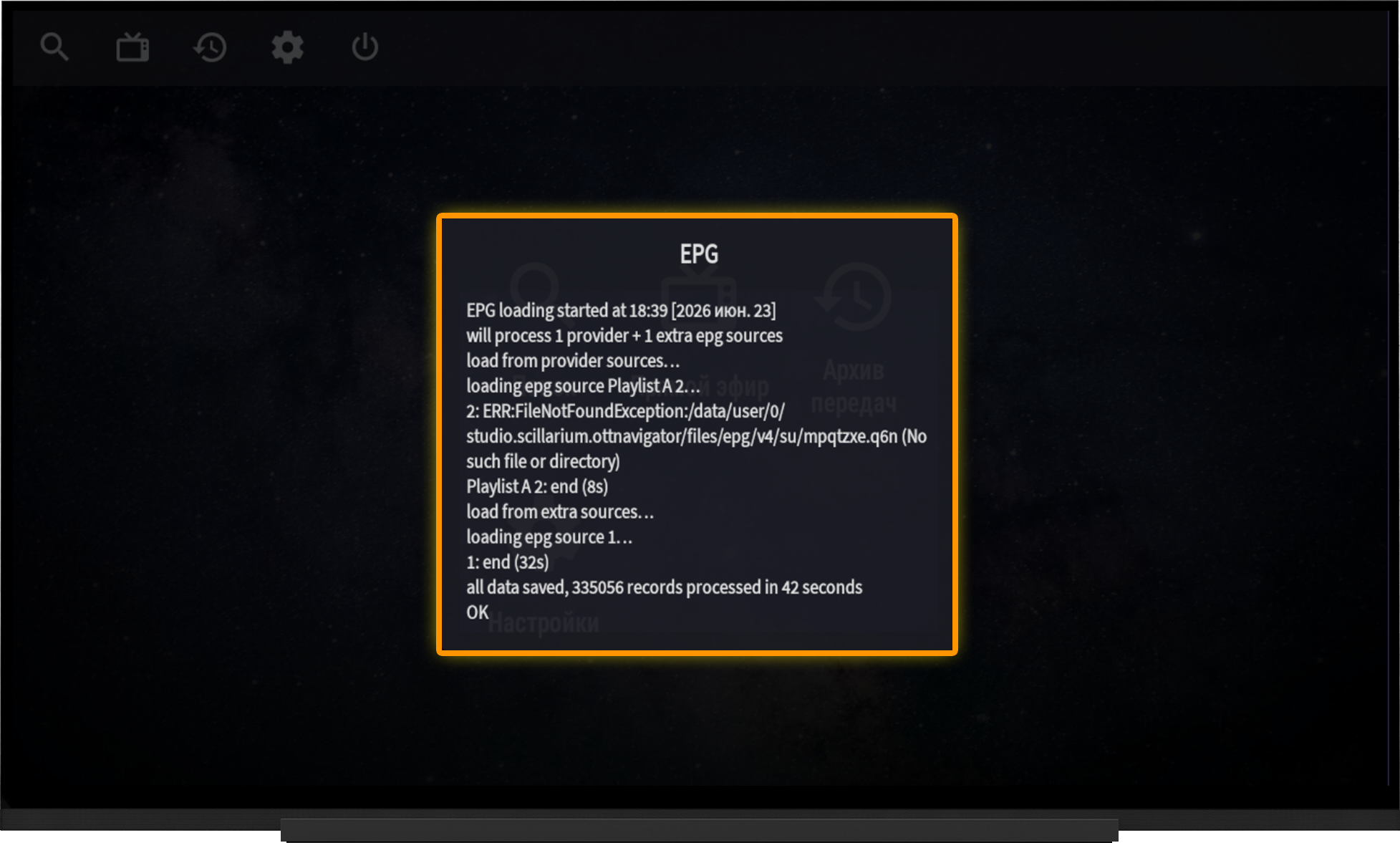
Обратите внимание, после добавления плейлиста загрузка EPG начинается автоматически и может занять некоторое время. Если программа передач не отображается, убедитесь, что загрузка EPG завершилась.
Если EPG не отображается:
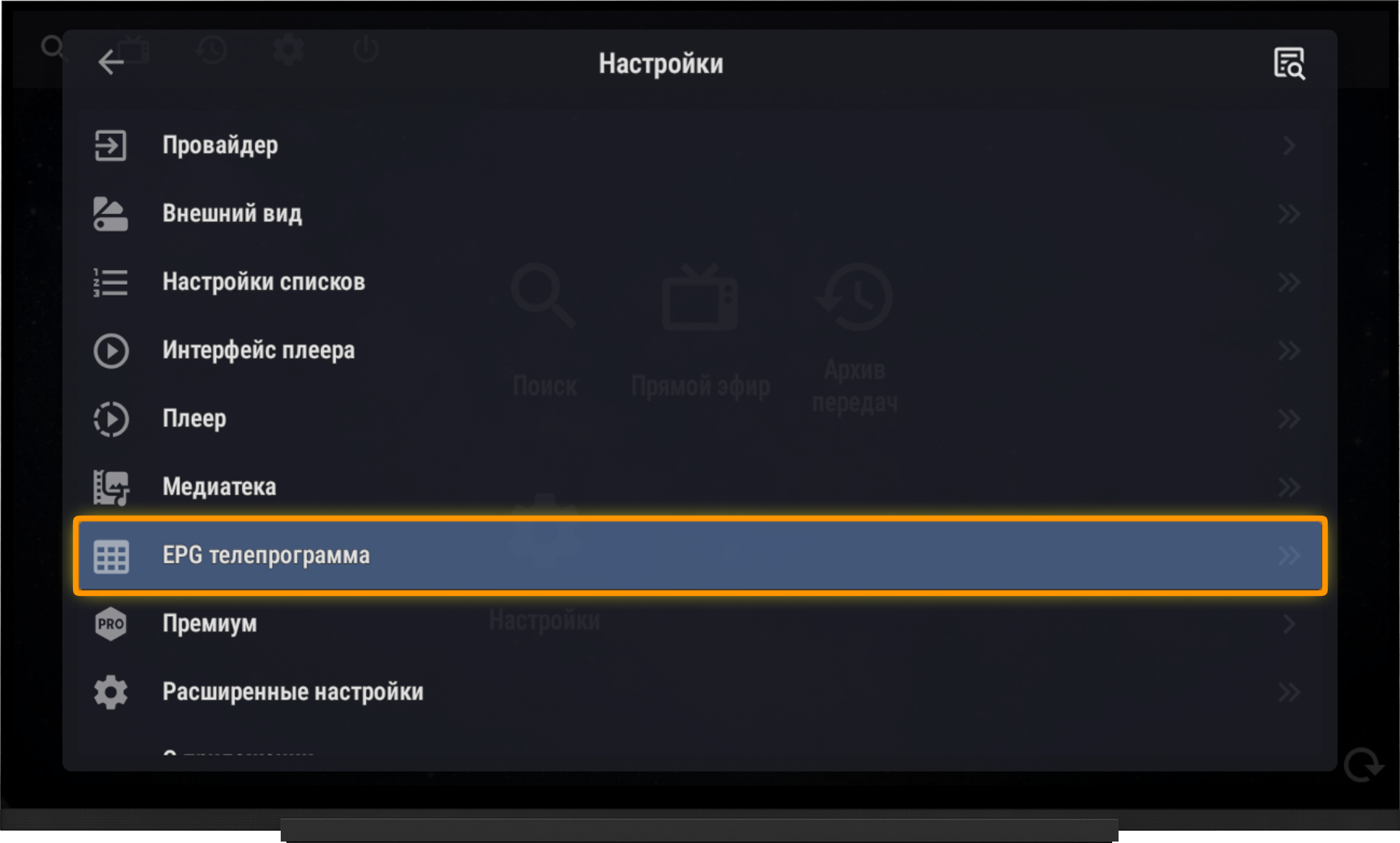
- Перейдите в Настройки плеера.
- Выберите "EPG телепрограмма".
- "Перезагрузить EPG телегид".
- Дождитесь завершения загрузки.
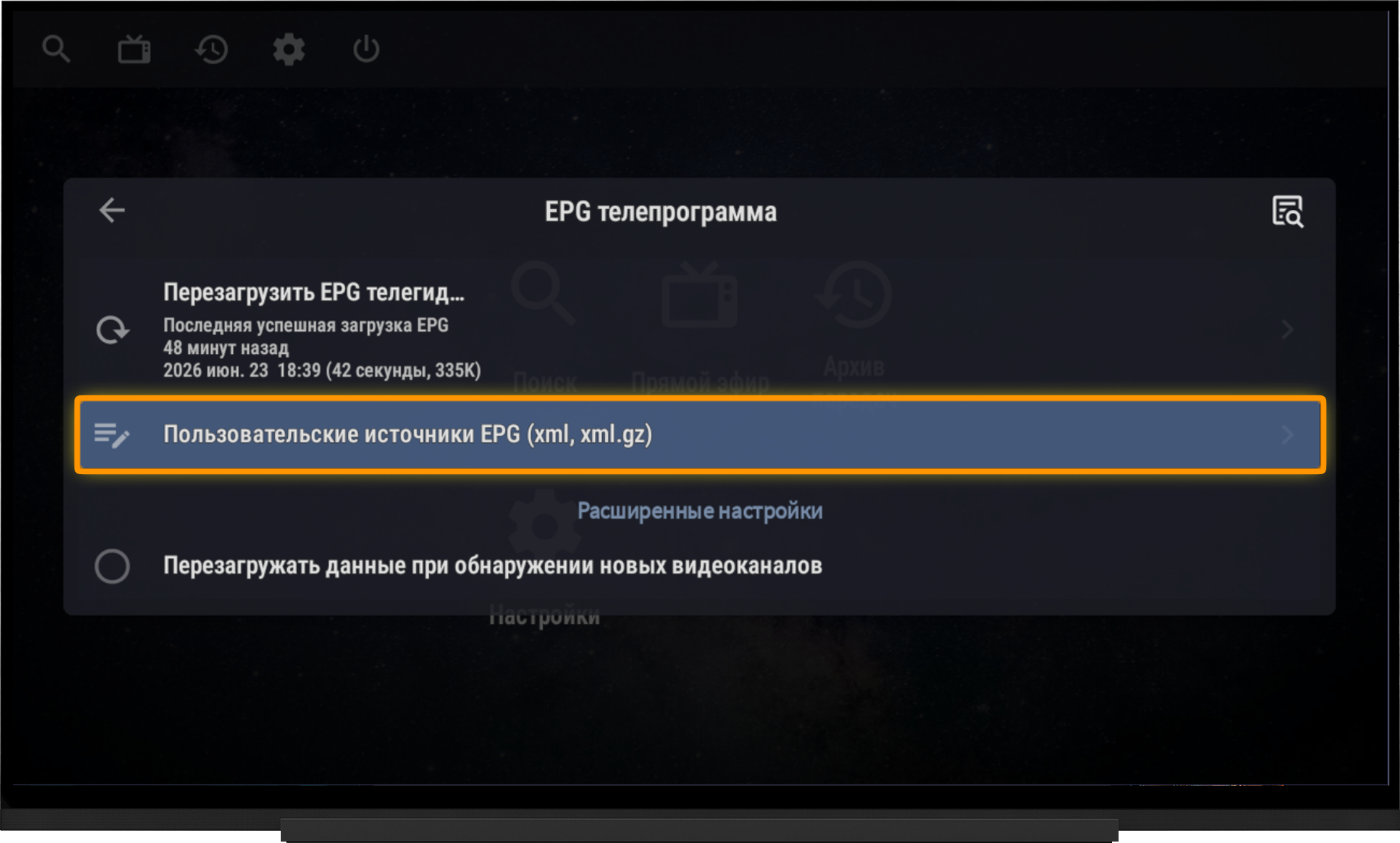
Если по какой-либо причине ссылка на источник EPG была удалена, то её можно добавить вручную:
- Перейдите в Настройки плеера и выберите "EPG телепрограмма".
- Выберите "Пользовательские источники EPG (xml, xml.gz)".
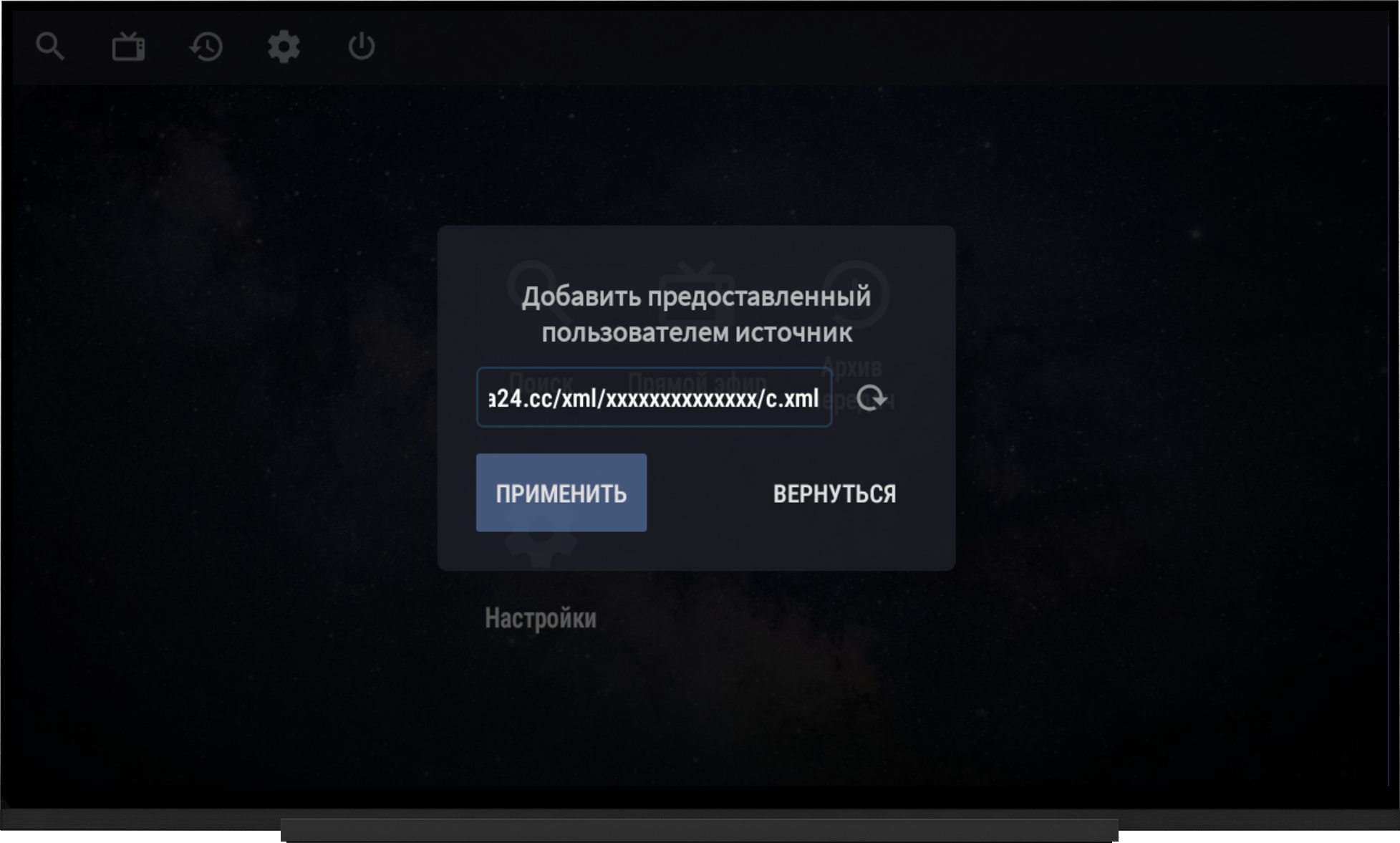
- Добавить предоставленный пользователем источник".
- Введите ссылку на источник EPG.
- Укажите ссылку на источник EPG и примените изменения.
- Вернитесь в раздел "EPG телепрограмма".
- Выберите "Перезагрузить EPG телегид" и дождитесь окончания загрузки.
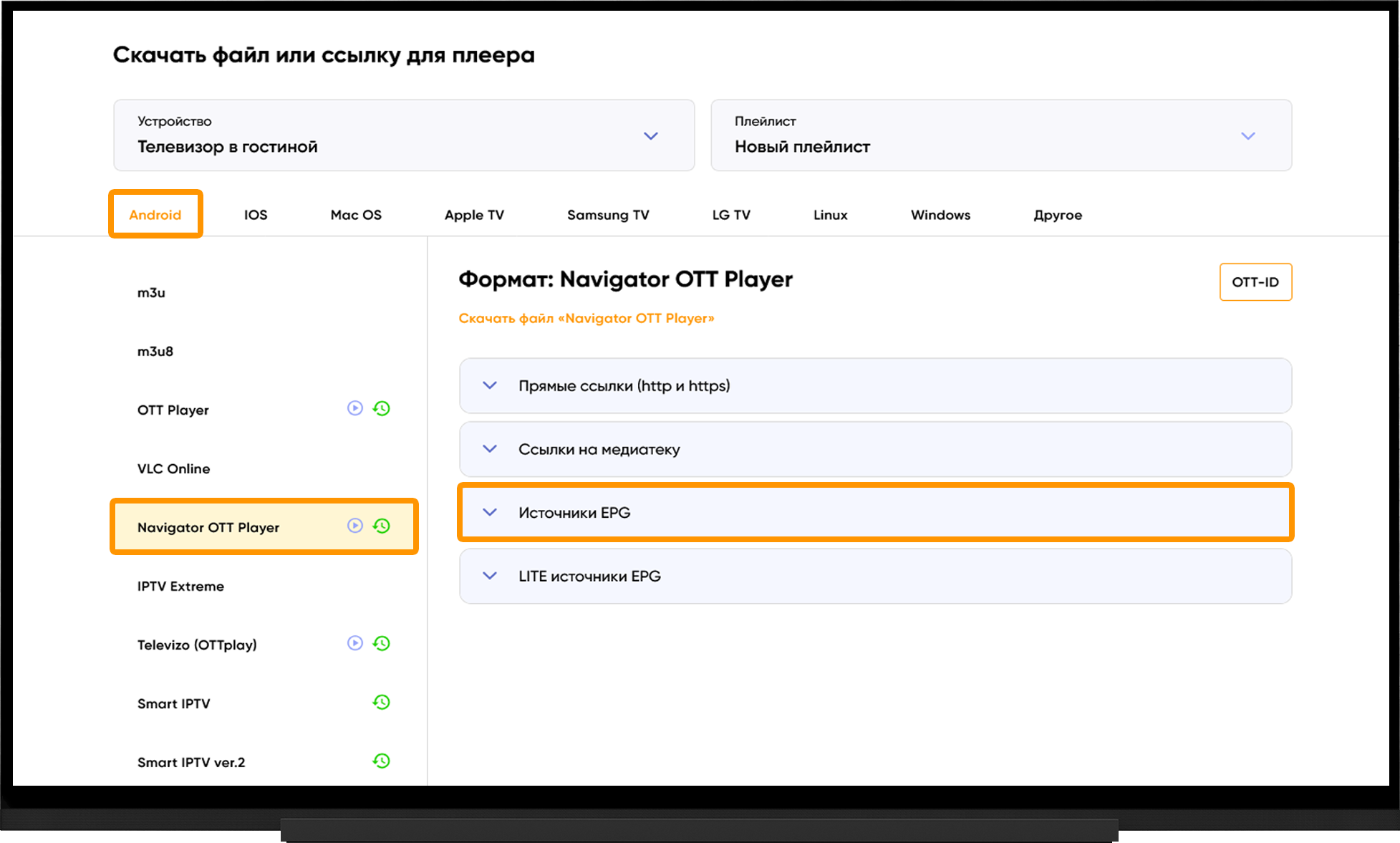
Примечание:
Для получения ссылки на источник EPG перейдите на страницу Мои устройства и кликните по "Скачать" справа от названия устройства. На странице получения плейлиста разверните "Источники EPG".
Медиатека
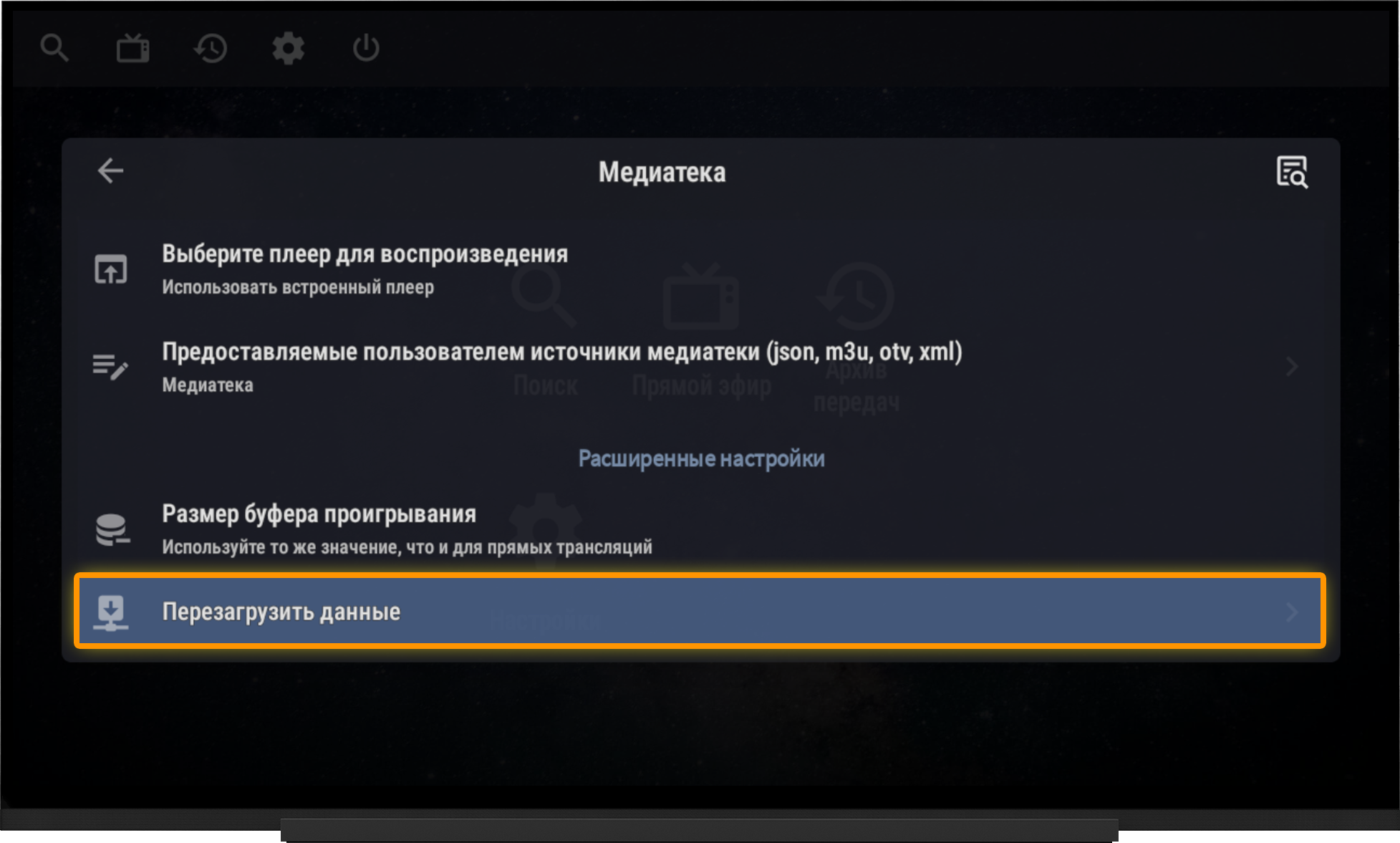
Для настройки медиатеки перейдите в Настройки плеера и выберите пункт "Медиатека":
- "Предоставляемые пользователем источники медиатеки (json, m3u, otv, xml)".
- Введите ссылку на медиатеку и примените изменения.
- Вернитесь в настройки медиатеки.
- Выберите "Перезагрузить данные".
- Дождитесь окончания загрузки.
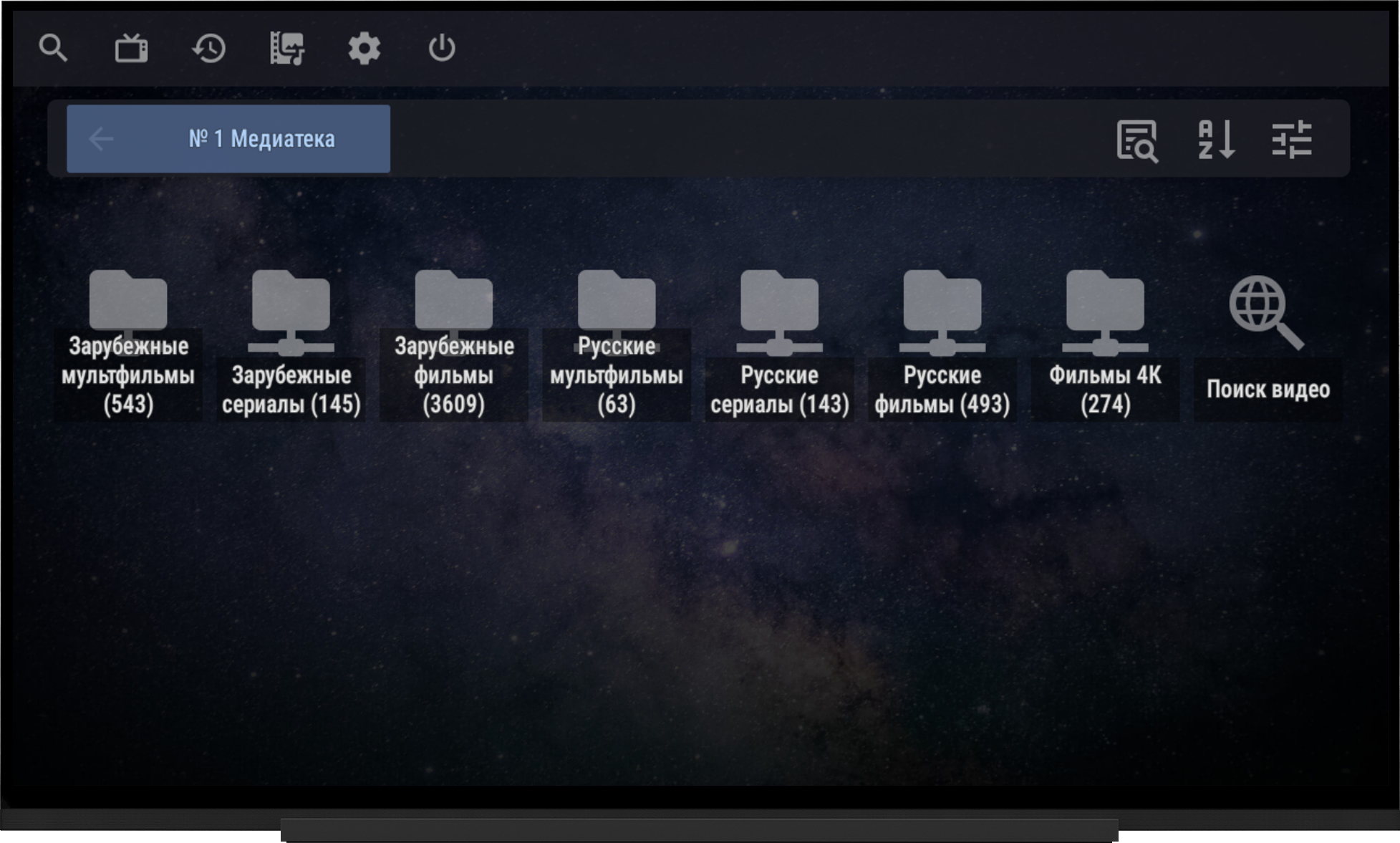
На главном экране плеера появится иконка "Медиатека". Выберите папку добавленной медиатеки.
Выберите необходимую категорию и нужный фильм или сериал.
Доступны категории по жанрам и странам. Также вы можете выполнить поиск конкретного фильма или сериала по названию - ярлык "Поиск видео".
Примечание:
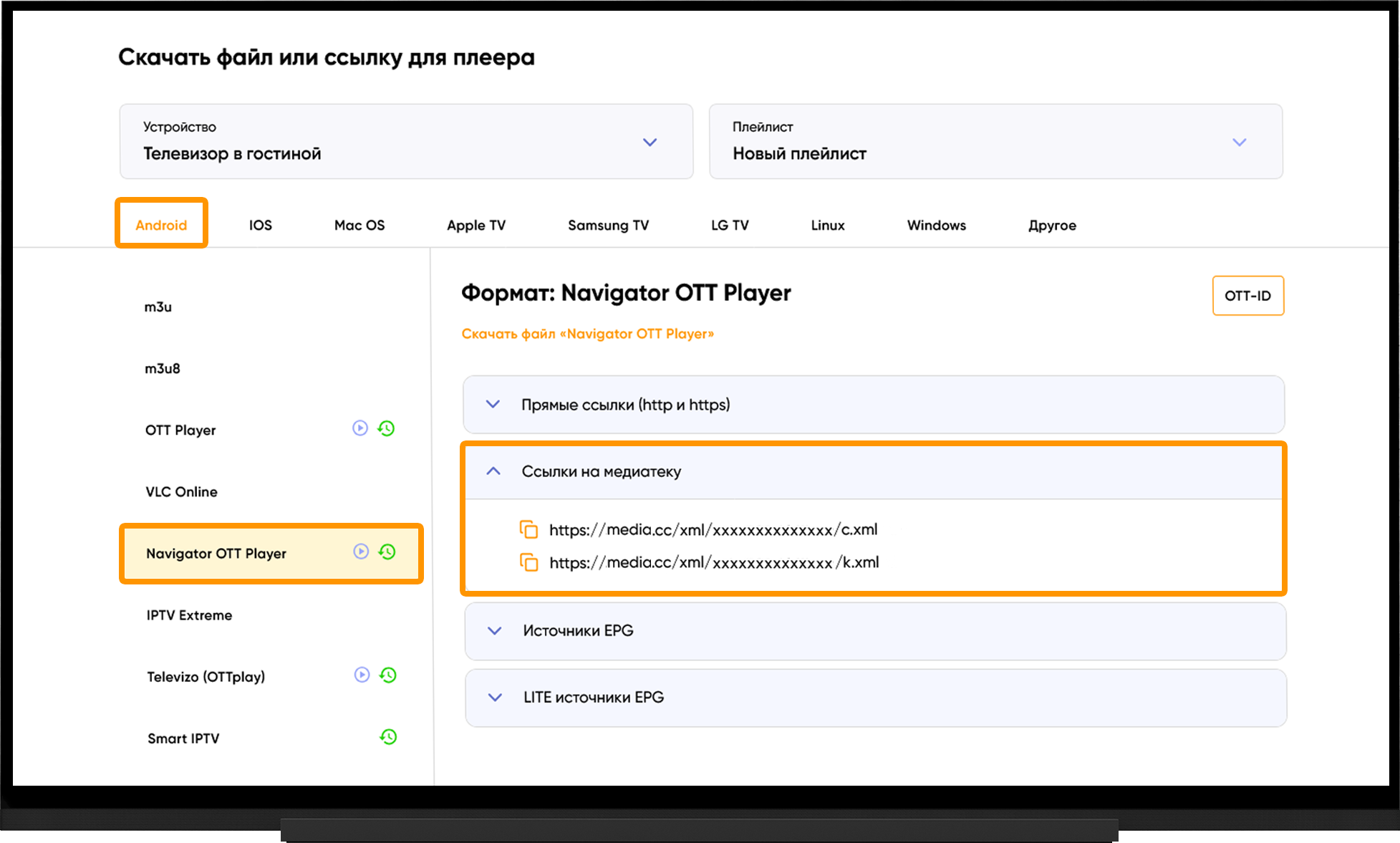
Для получения ссылки на медиатеку перейдите в раздел Мои устройства и кликните по ссылке "Скачать":
- Выберите Android.
- Navigator OTT Player.
- Разверните блок "Ссылки на медиатеку".
- Используйте первую ссылку для добавления коллекции фильмов и сериалов.
- Вторая ссылка предоставляет доступ к караоке.
Частые вопросы
Нет звука:
- Перейдите в Настройки.
- Плеер.
- Дополнительные настройки кодеков.
- Cмените тип декодирования (софтварный/хардварный).
- Перезапустите приложение.
Буферизация видео:
- Выполните подбор сервера на сайте, переключитесь на оптимальный сервер и через 10 минут перезапустите приложение.
Плейлист не загружается:
- Проверьте корректность ссылки на плейлист, учитывайте регистр симоволов.
- Попробуйте другой тип ссылки http/https.
- Выполните подбор сервера сервера на сайте, переключитесь на оптимальный сервер и через 10 минут перезапустите приложение.