
Televizo
Обновлено: 03 августа 2026 г.
Установка
Televizo - условно-бесплатный IPTV плеер с быстрым и минималистичным интерфейсом, отличной адаптацией под пульт и поддержкой нескольких плейлистов.
Установка плеера возможна двумя способами:
1. Установка из магазина приложений - Google Play Store или RuStore:
- Откройте магазин приложений.
- Введите в поиске: Televizo.
- Установите приложение.
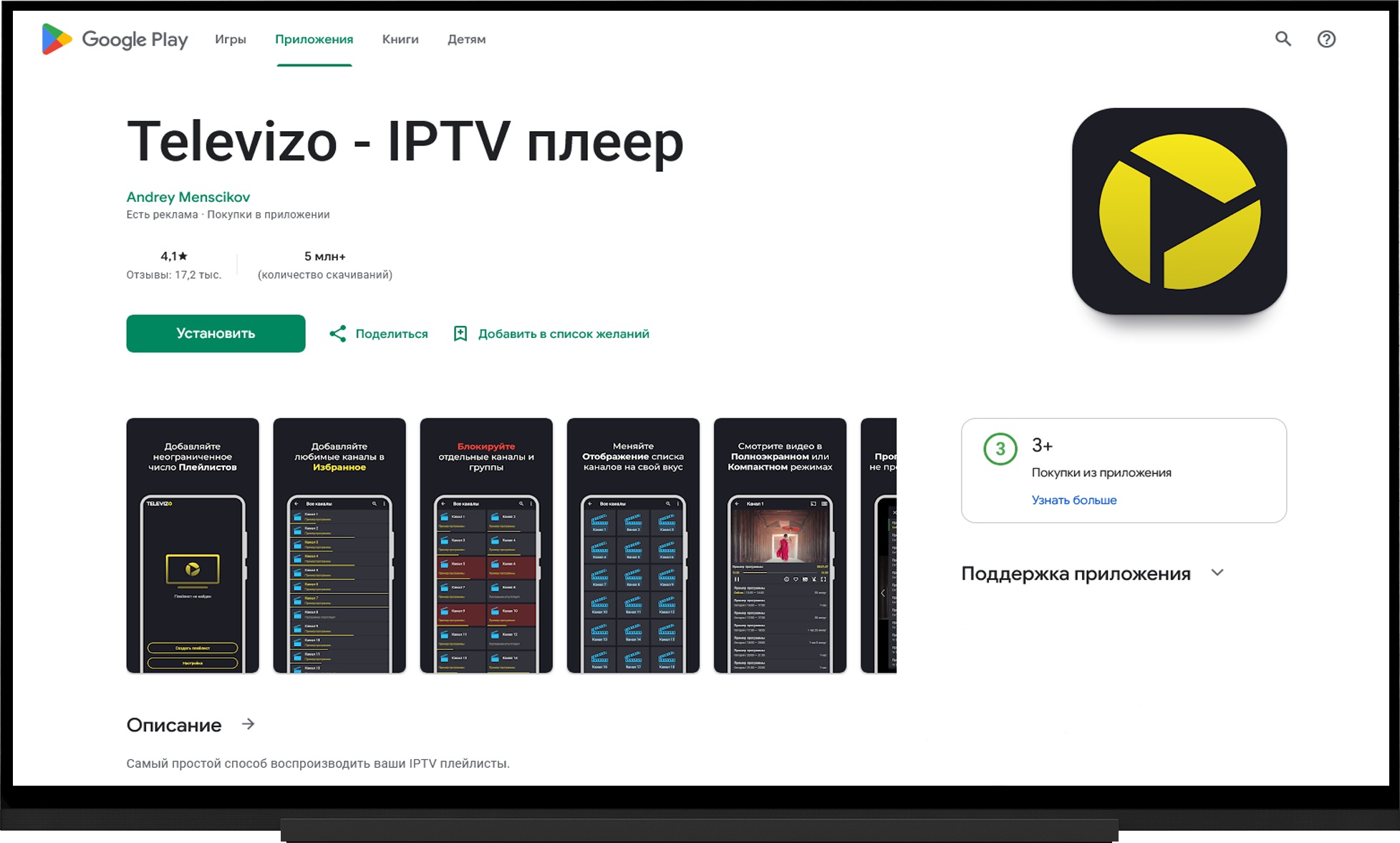
2. Установка APK файла:
- Скачайте APK файл с официального сайта разработчика.
- Перенесите файл на устройство (например, с помощью USB-накопителя), если Вы скачали его на другое устройство.
- Запустите APK с помощью любой файлового менеджера на Вашем устройстве.
- Разрешите установку из неизвестных источников, если потребуется.
Добавление плейлиста.
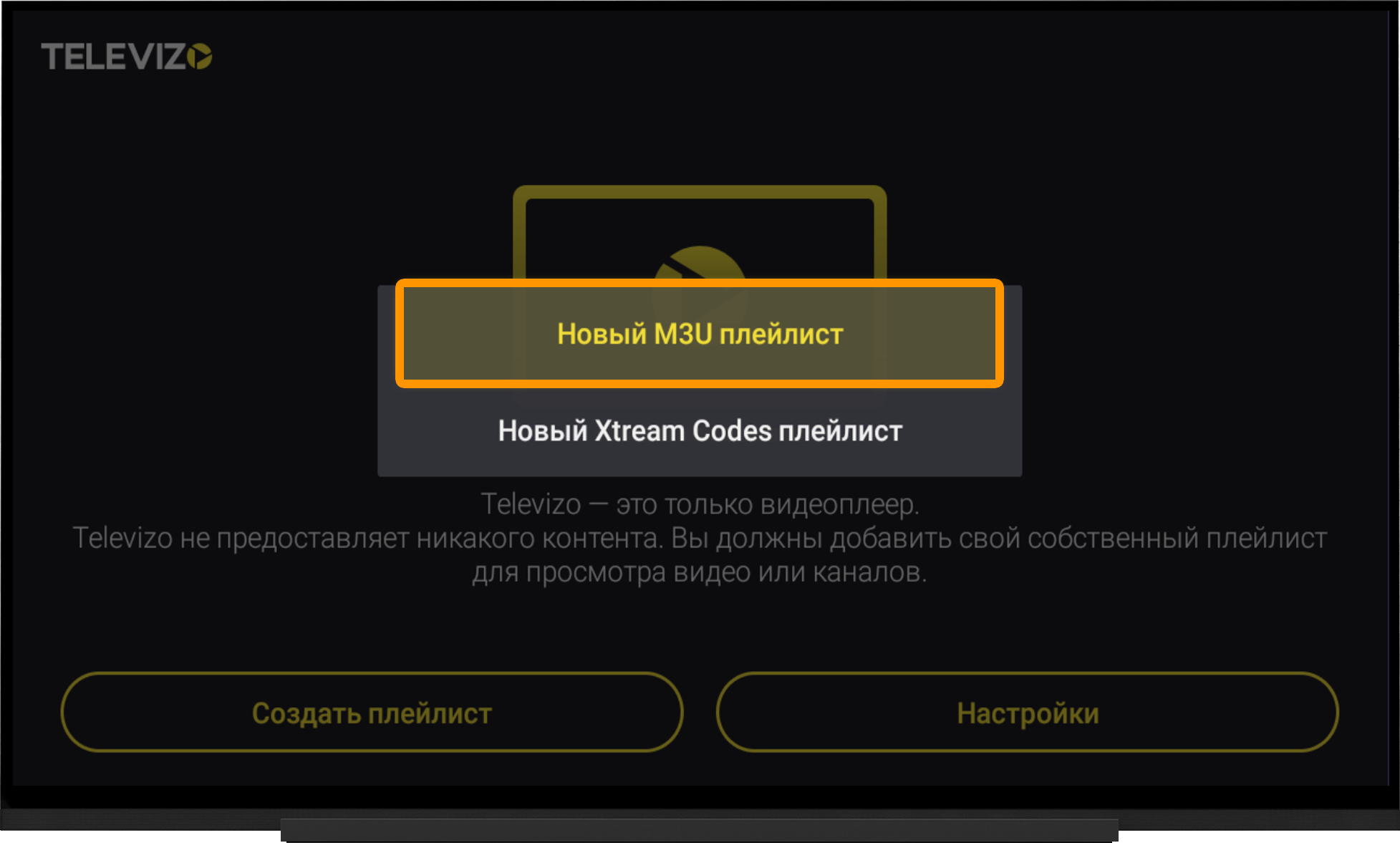
После первого запуска плеер предложит добавить плейлист:
- Выберите "Создать плейлист" и затем "Новый M3U плейлист".
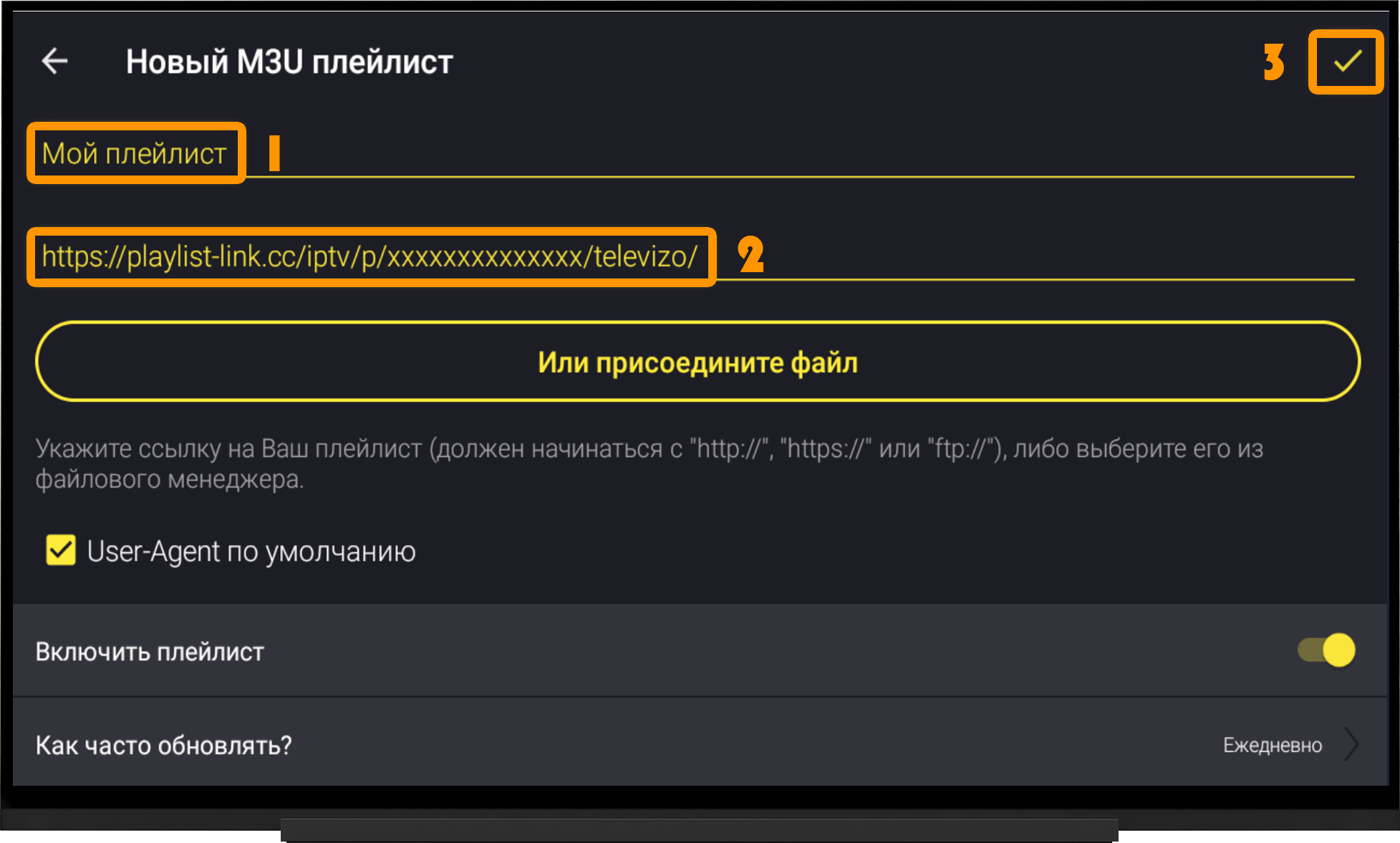
Добавление плейлиста по прямой ссылке M3U:
- Название - укажите любое имя плейлиста (например, "Мой плейлист");
- Ссылка на плейлист - вставьте прямую ссылку на плейлист;
- Нажмите галочку в верхнем правом углу для сохранения и вернитесь на главный экран приложения.
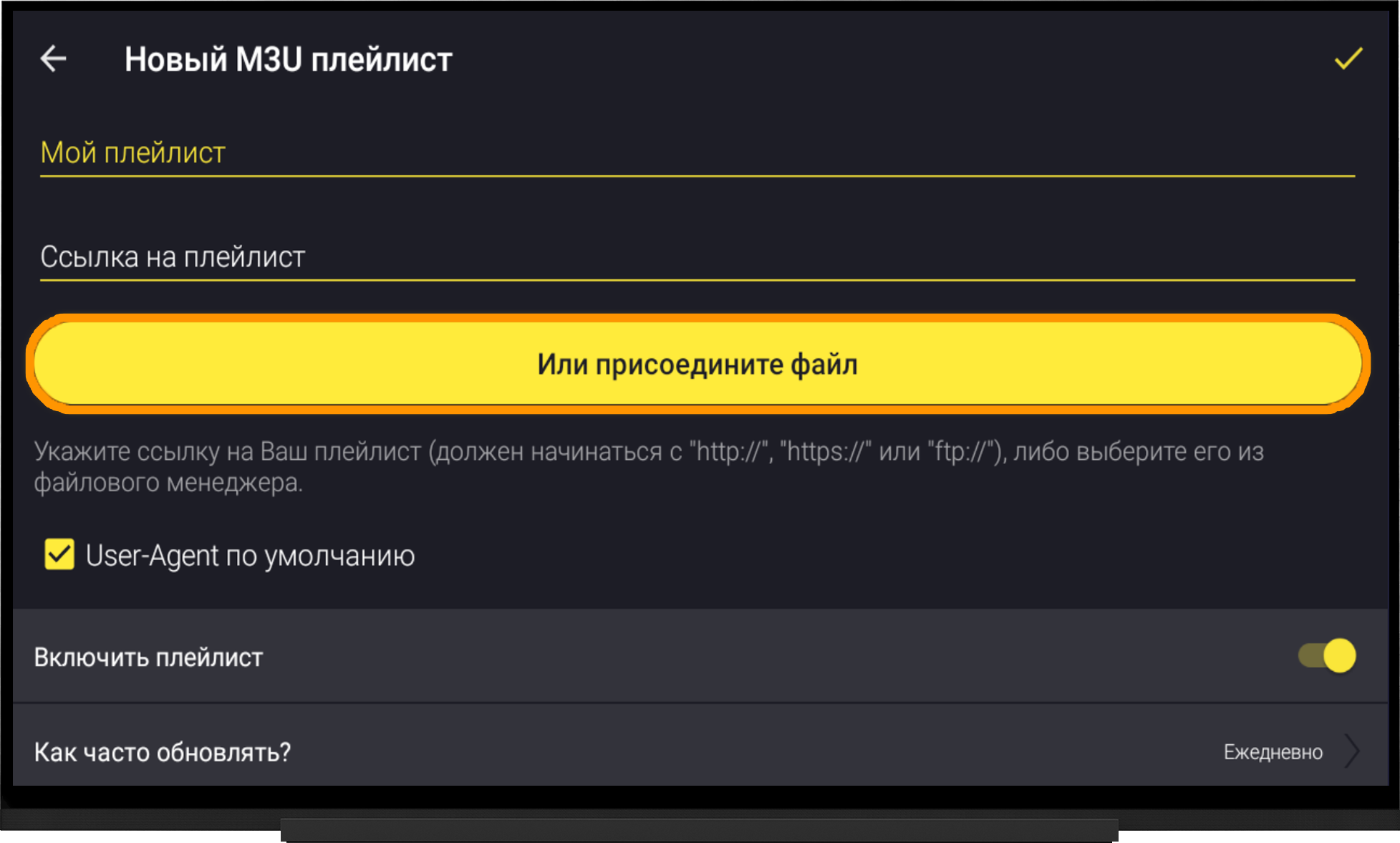
Добавление плейлиста в виде файла:
- Скачайте файл плейлиста на IPTV устройство.
- Название - укажите любое имя плейлиста (например, "Мой плейлист").
- Выберите "Или присоедините файл".
- Укажите путь к файлу.
- Сохраните изменения, нажав на галочку в правом верхнем углу.
Примечание:
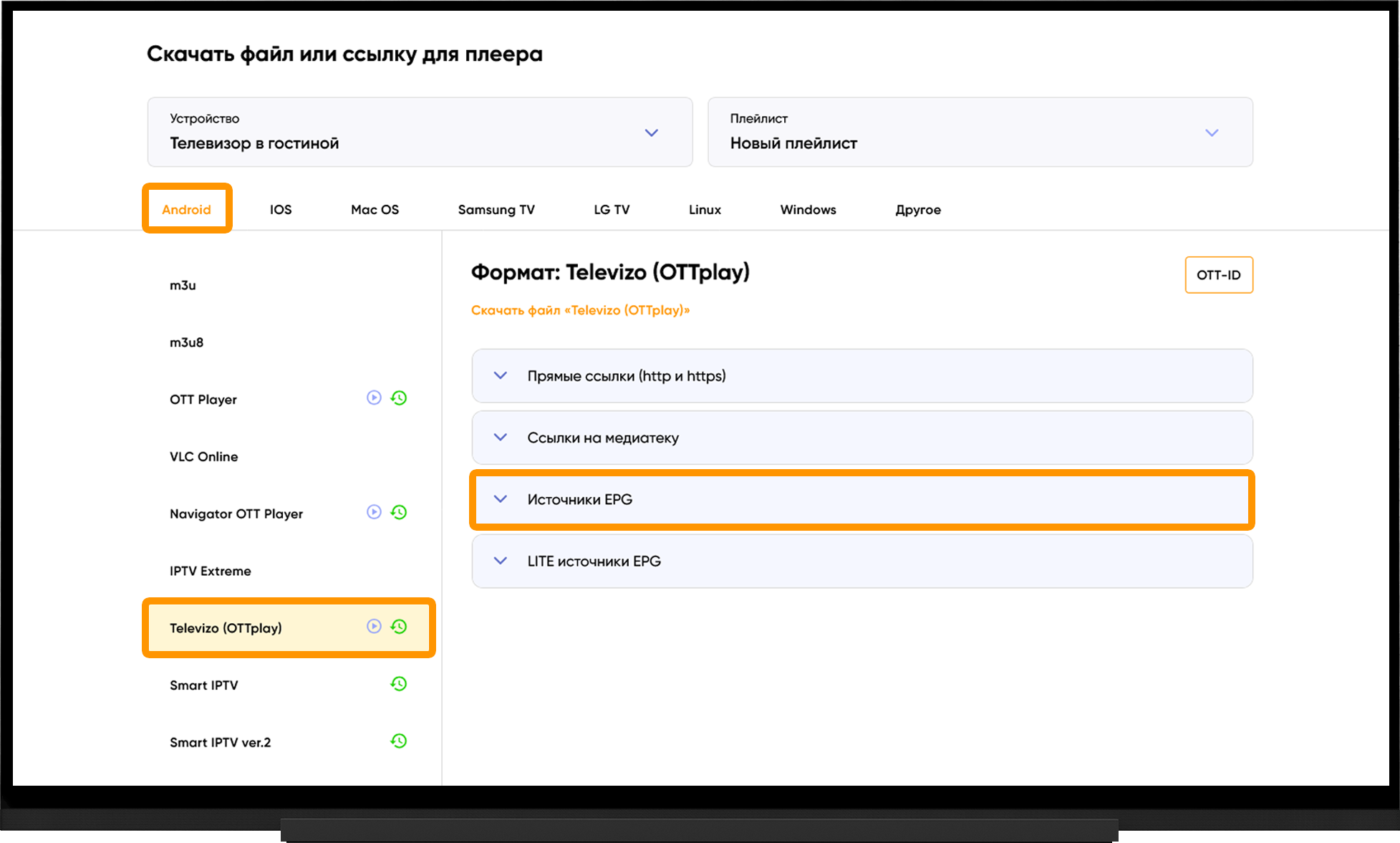
Для получения ссылки на плейлист или файла перейдите в раздел Мои устройства и кликните по ссылке "Скачать" справа от названия устройства:
- Выберите Android.
- Televizo (OTTplay).
- "Прямые ссылки (http и https)" - скопируйте ссылку на плейлист или кликните по "Скачать файл" в зависимости от предпочитаемого метода добавления плейлиста.
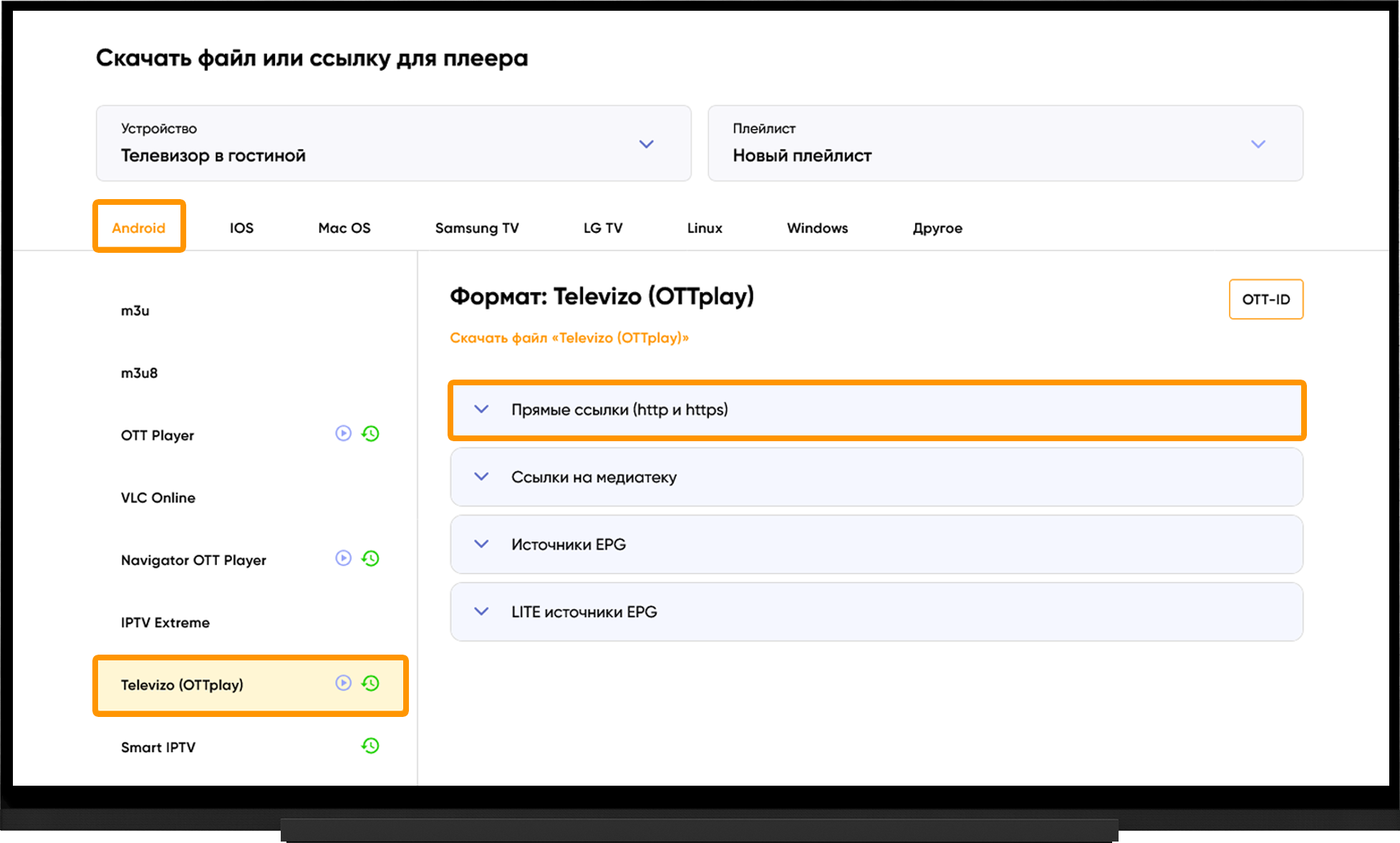
Для удобного ввода ссылки в настройки плеера Вы можете использовать приложения, позволяющие управлять IPTV устройством со смартфона, например Android TV Remote. При ручном вводе ссылки на плейлист учитывайте регистр символов.
Архив
При использовании корректной ссылки на плейлист для Televizo архив будет доступен без дополнительных настроек.
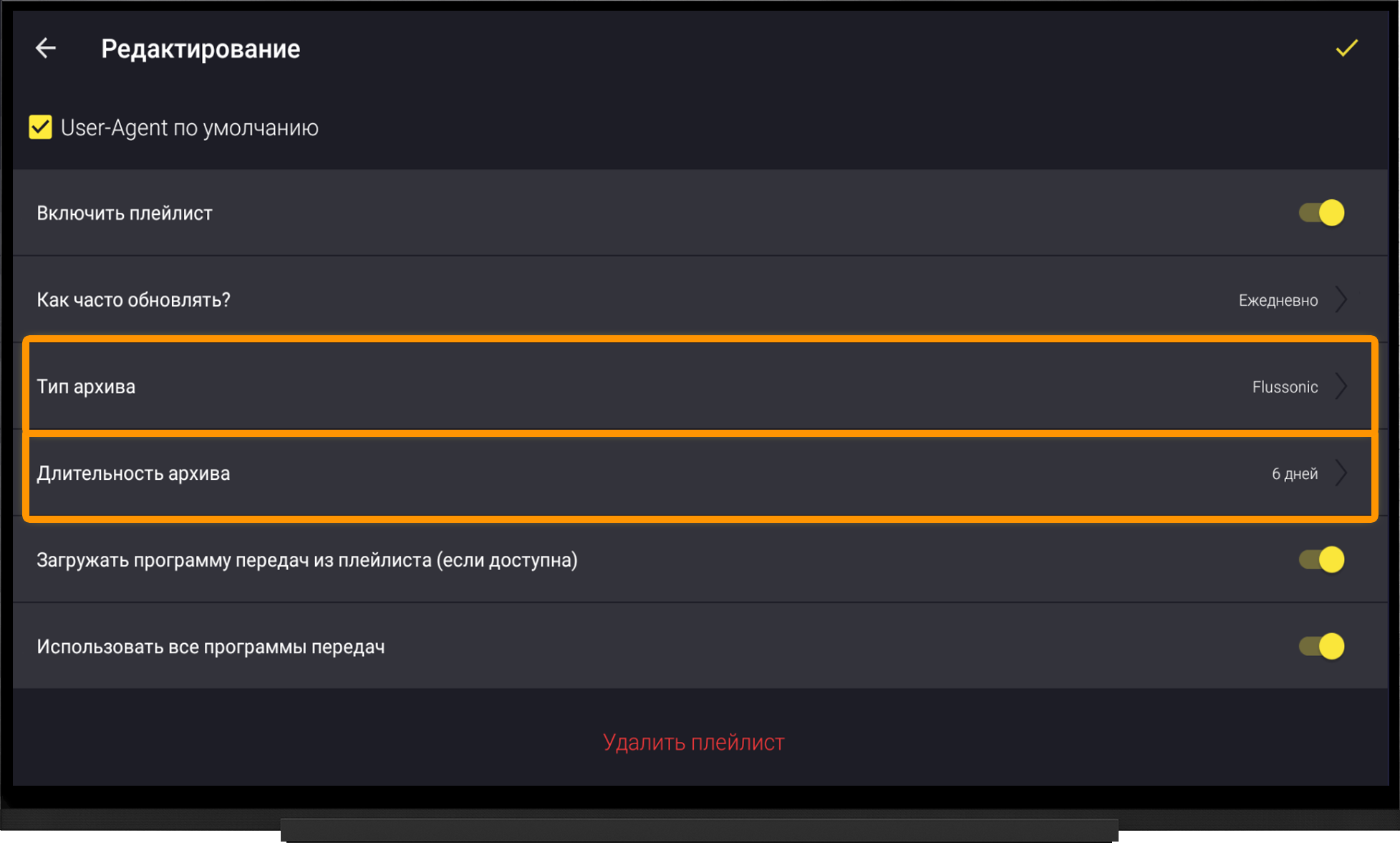
Если для добавления плейлиста Вы использовали обычную M3U-ссылку, то дополнительно настройте следующие опции:
- Тип архива - Flussonic
- Длительность архива - 6 дней
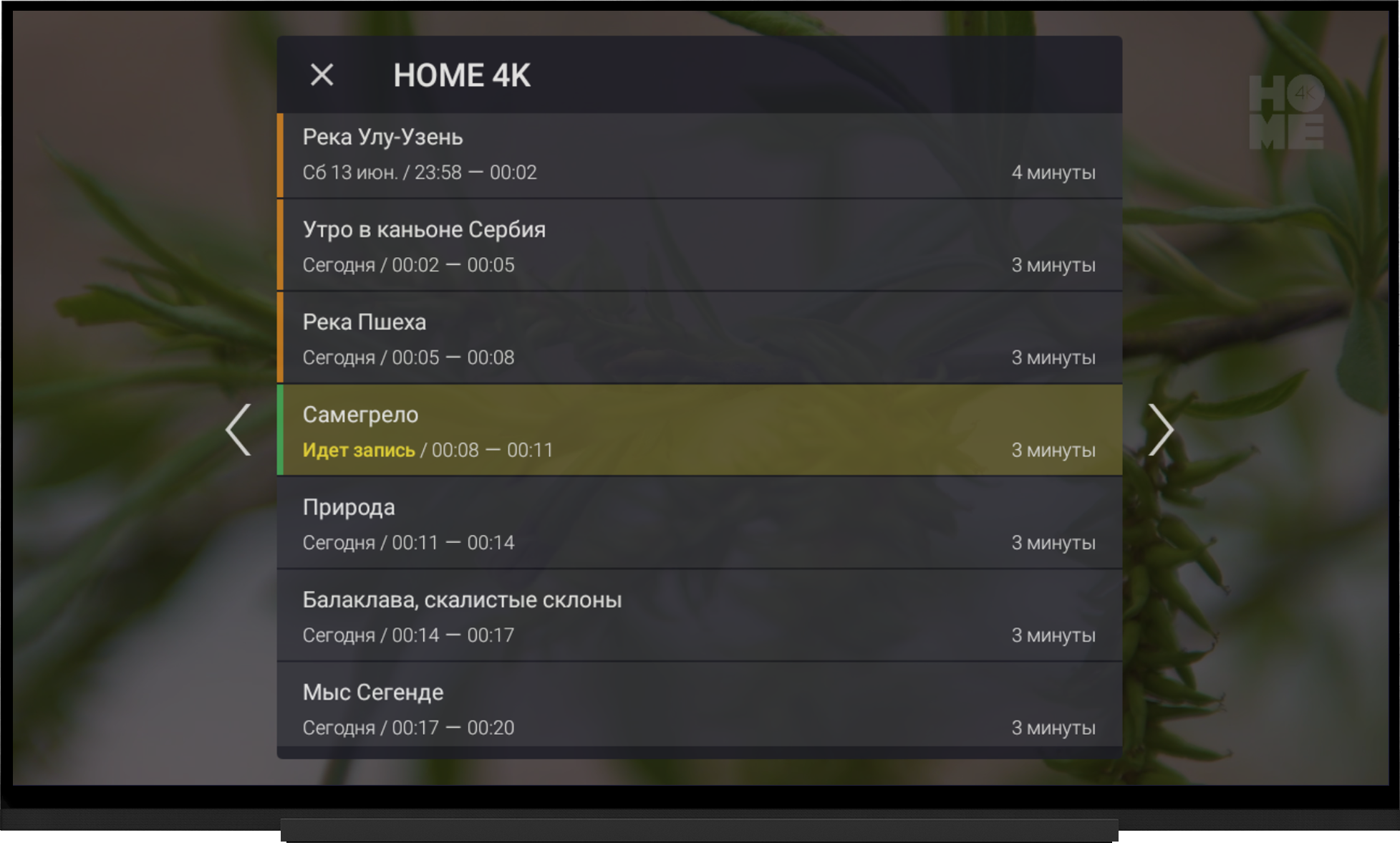
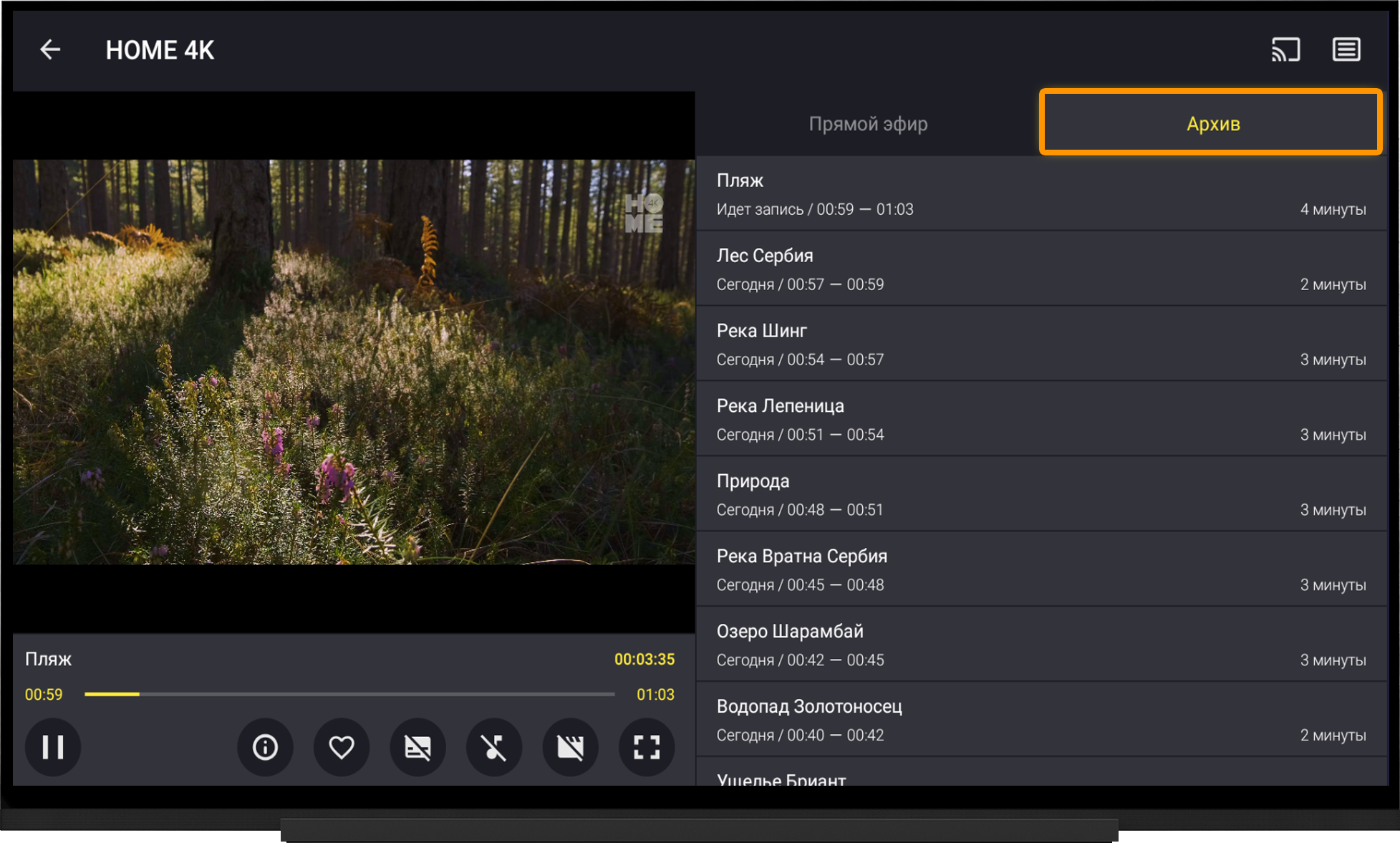
Просмотр архива будет доступен при нажатии и удерживании кнопки ОК на пульте до появления окна программы передач или в соответствующей вкладке "Архив" после выхода из полноэкранного режима просмотра.
EPG (программа передач)
Ссылка на источник EPG будет добавлена автоматически при использовании корректной ссылки на плейлист для Televizo.
Обратите внимание, после добавления плейлиста загрузка EPG начинается автоматически и может занять некоторое время. Если программа передач не отображается, убедитесь, что загрузка EPG завершилась.
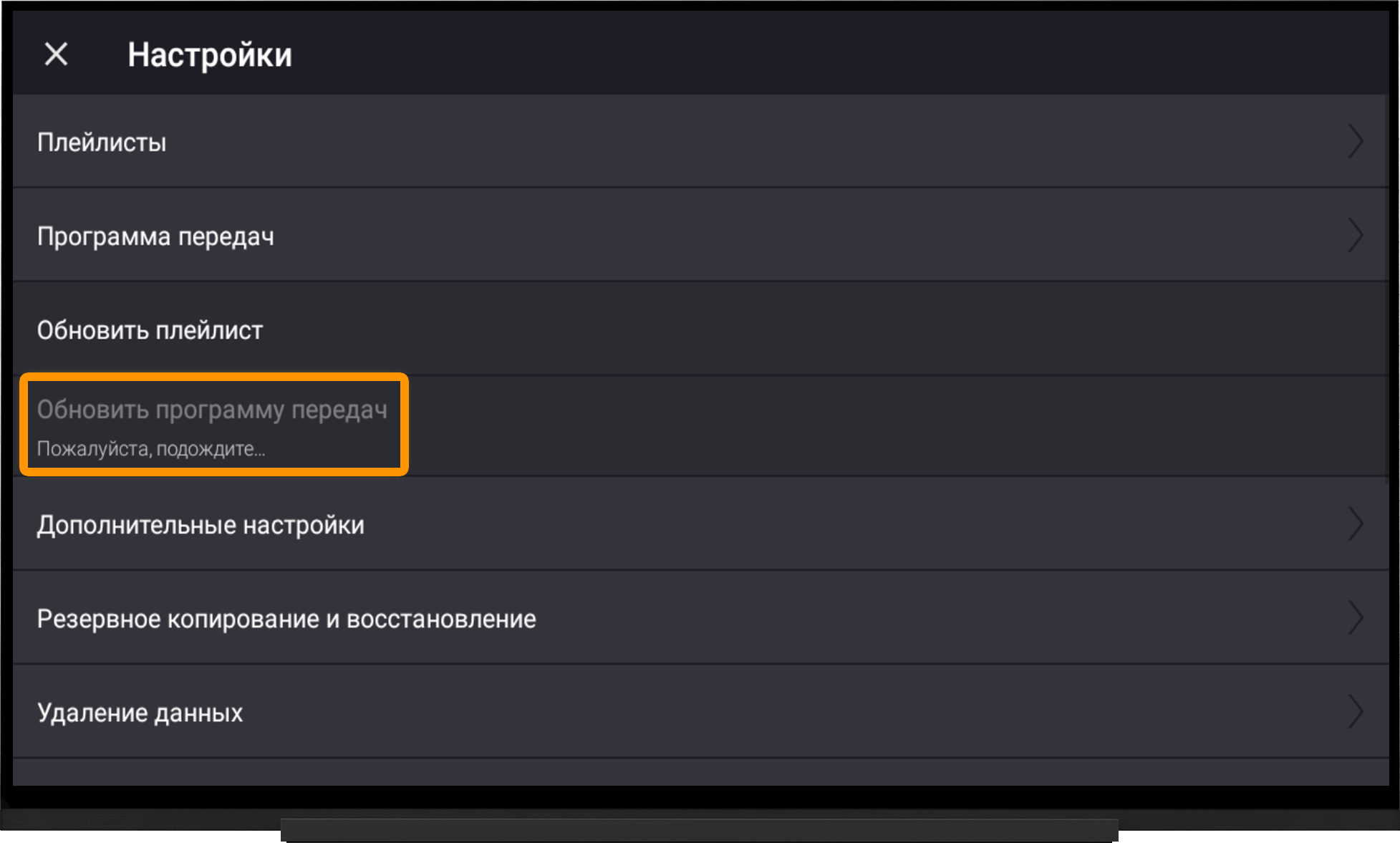
Если EPG не отображается:
- Перейдите в настройки плеера.
- Выберите "Обновить программу передач".
- Дождитесь завершения загрузки.
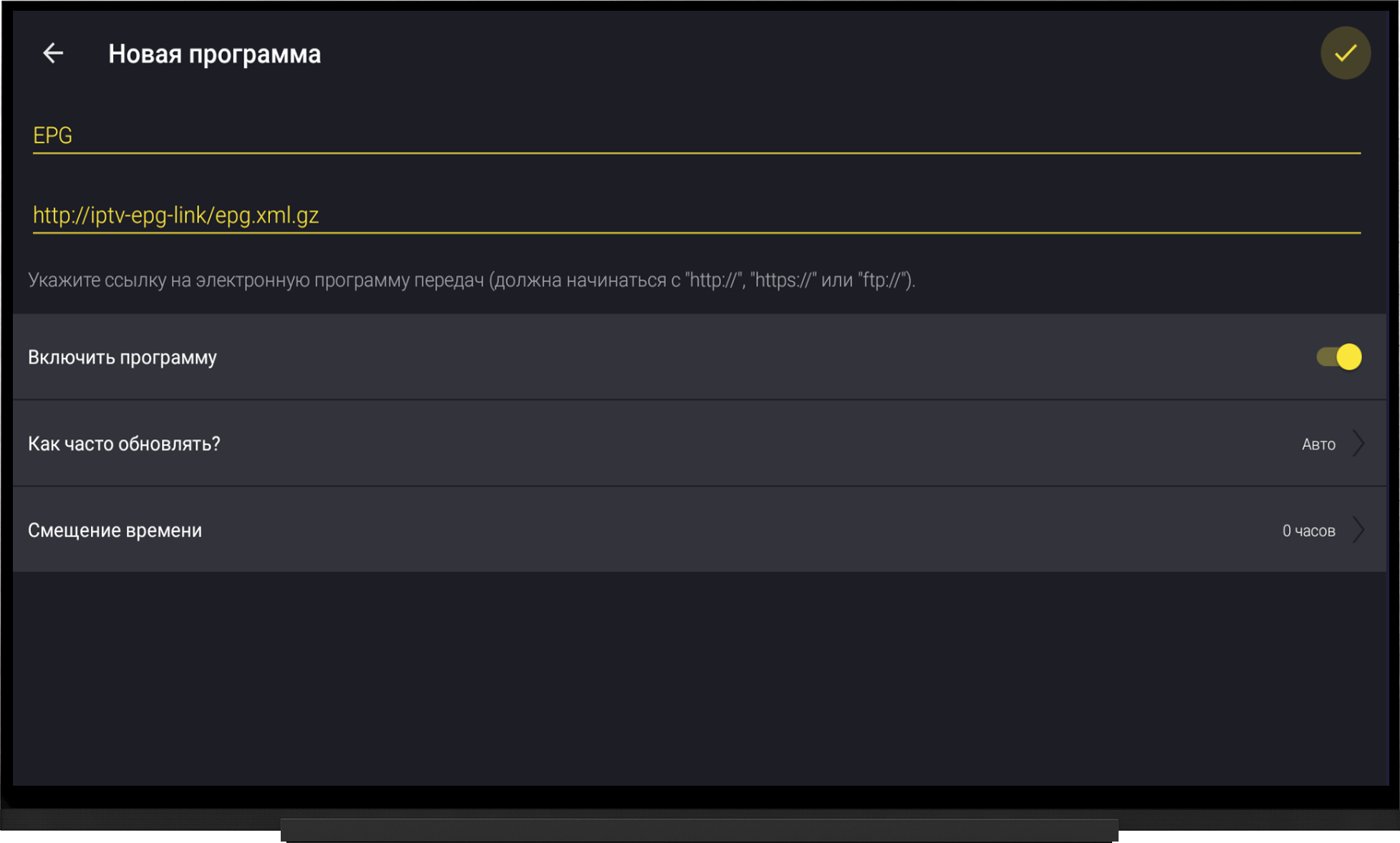
Если по какой-либо причине ссылка на источник EPG была удалена, то её можно добавить вручную:
- Перейдите в настройки плеера и выберите "Программа передач".
- Кнопка "+" в правом верхнем углу.
- Название программы - любое, например "EPG".
- Ссылка на программу - введите ссылку на источник EPG.
- Сохраните изменения и дождитесь окончания загрузки EPG.
Примечание:
Для получения ссылки на источник EPG перейдите на страницу Мои устройства и кликните по "Скачать" справа от названия устройства. На странице получения плейлиста разверните "Источники EPG".
Медиатека
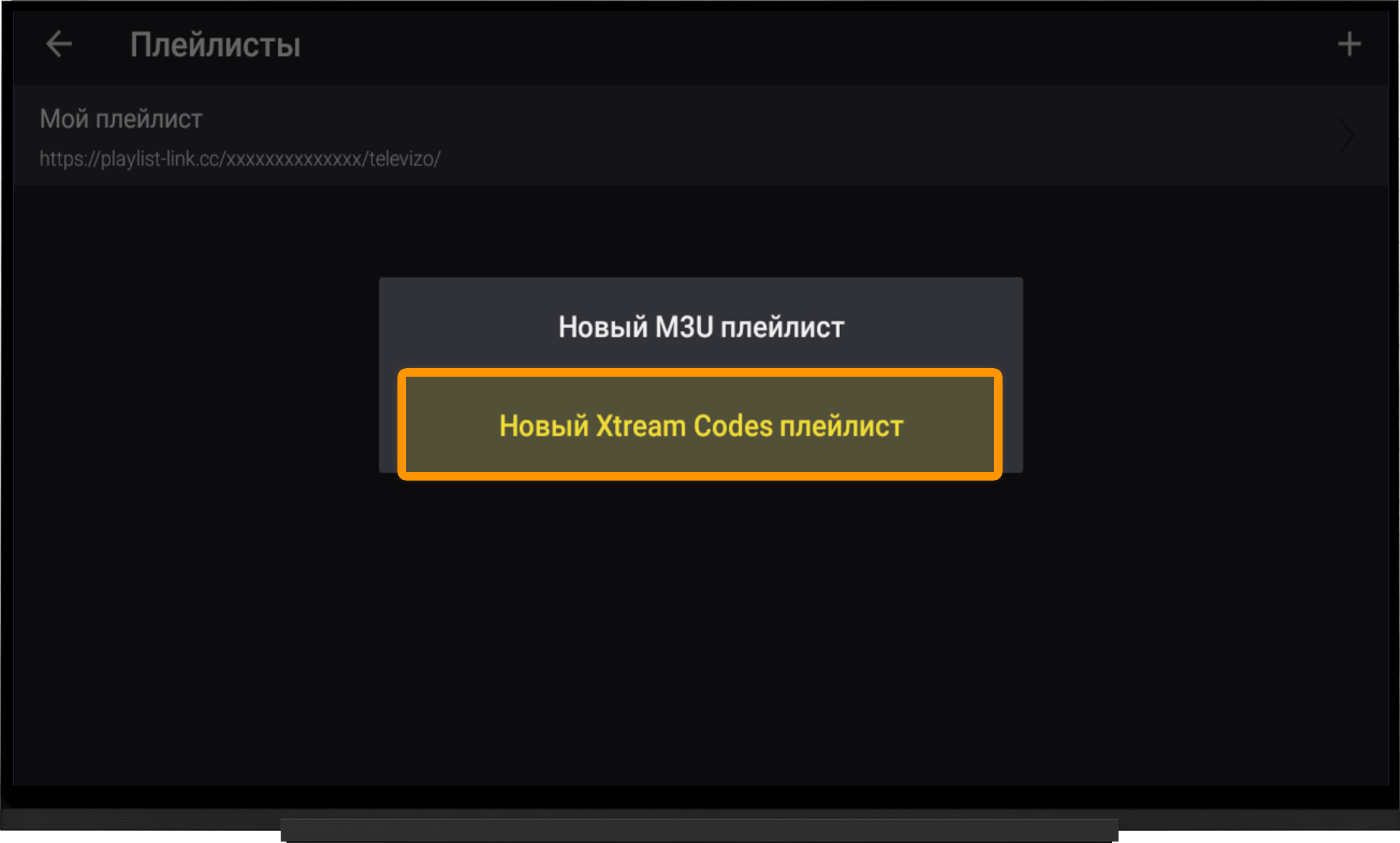
Для настройки медиатеки перейдите в настройки плеера и выберите пункт "Плейлисты":
- Нажмите на "+" в верхнем правом углу.
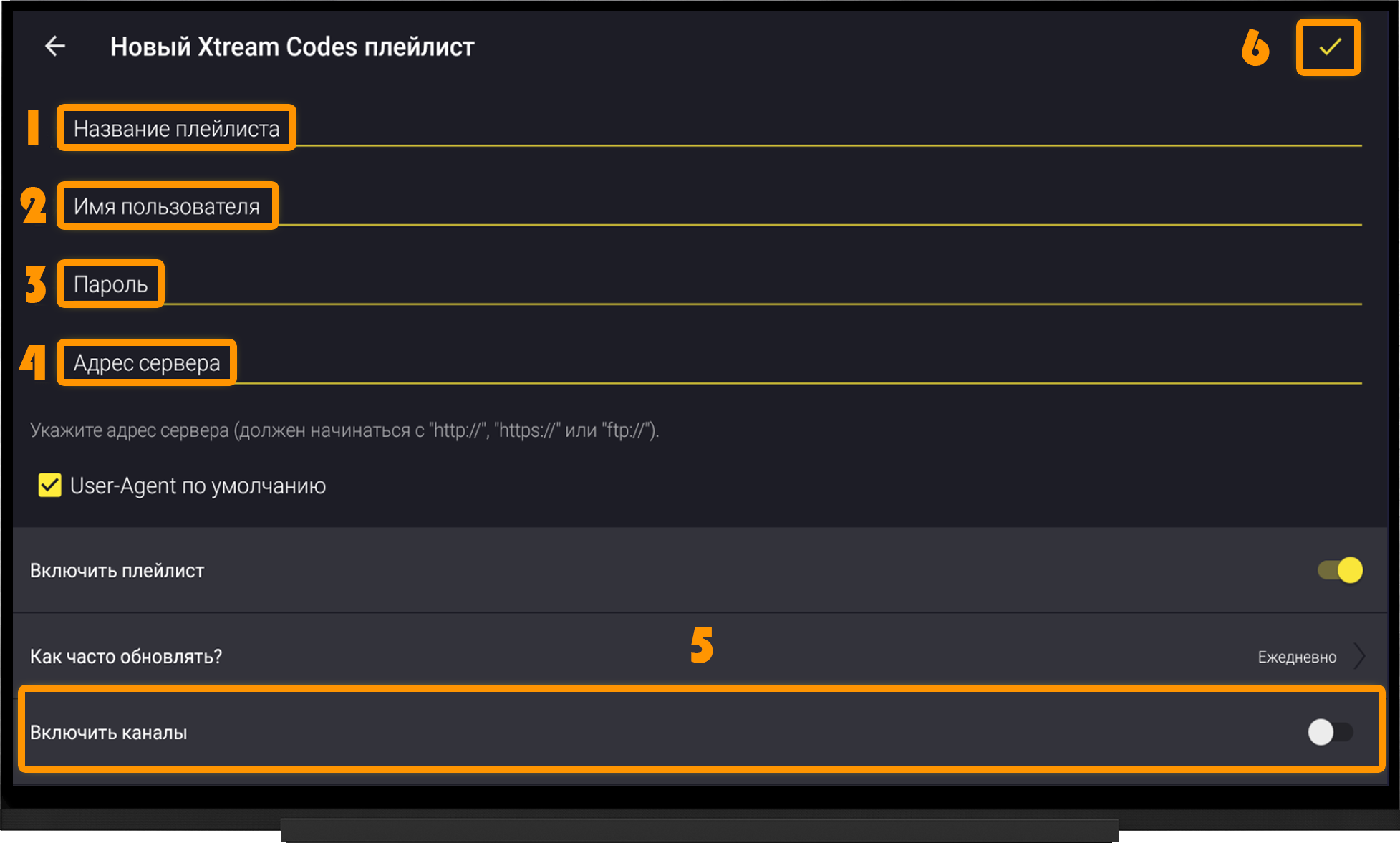
- Выберите "Новый Xtream Codes плейлист".
В настройках плейлиста:
- Укажите любое название.
- Имя пользователя - введите Ваш OTT-ID.
- Пароль - введите Ваш OTT-ID.
- Вставьте ссылку на медиатеку.
- Деактивируйте переключатель "Включить каналы".
- Сохраните изменения.
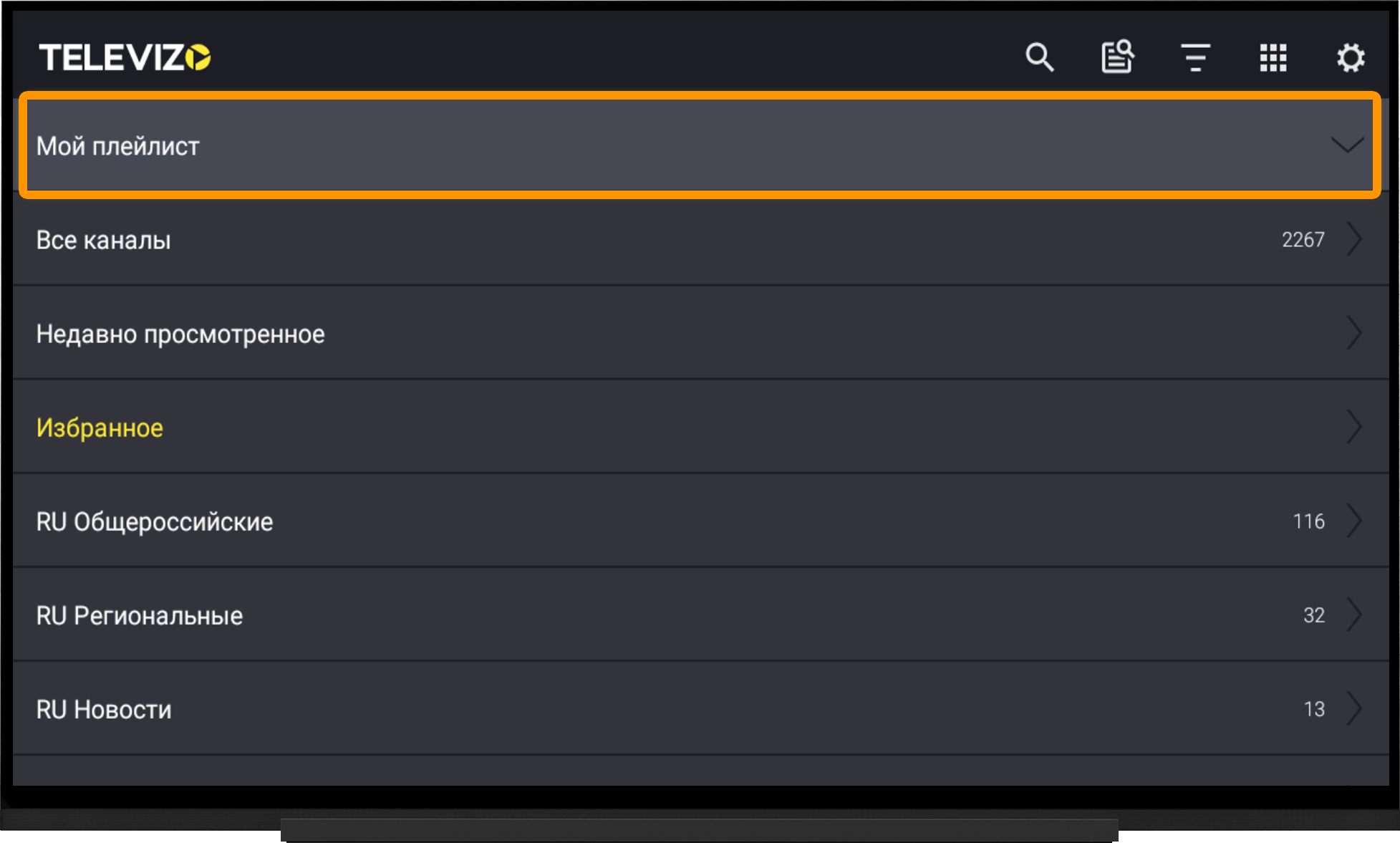
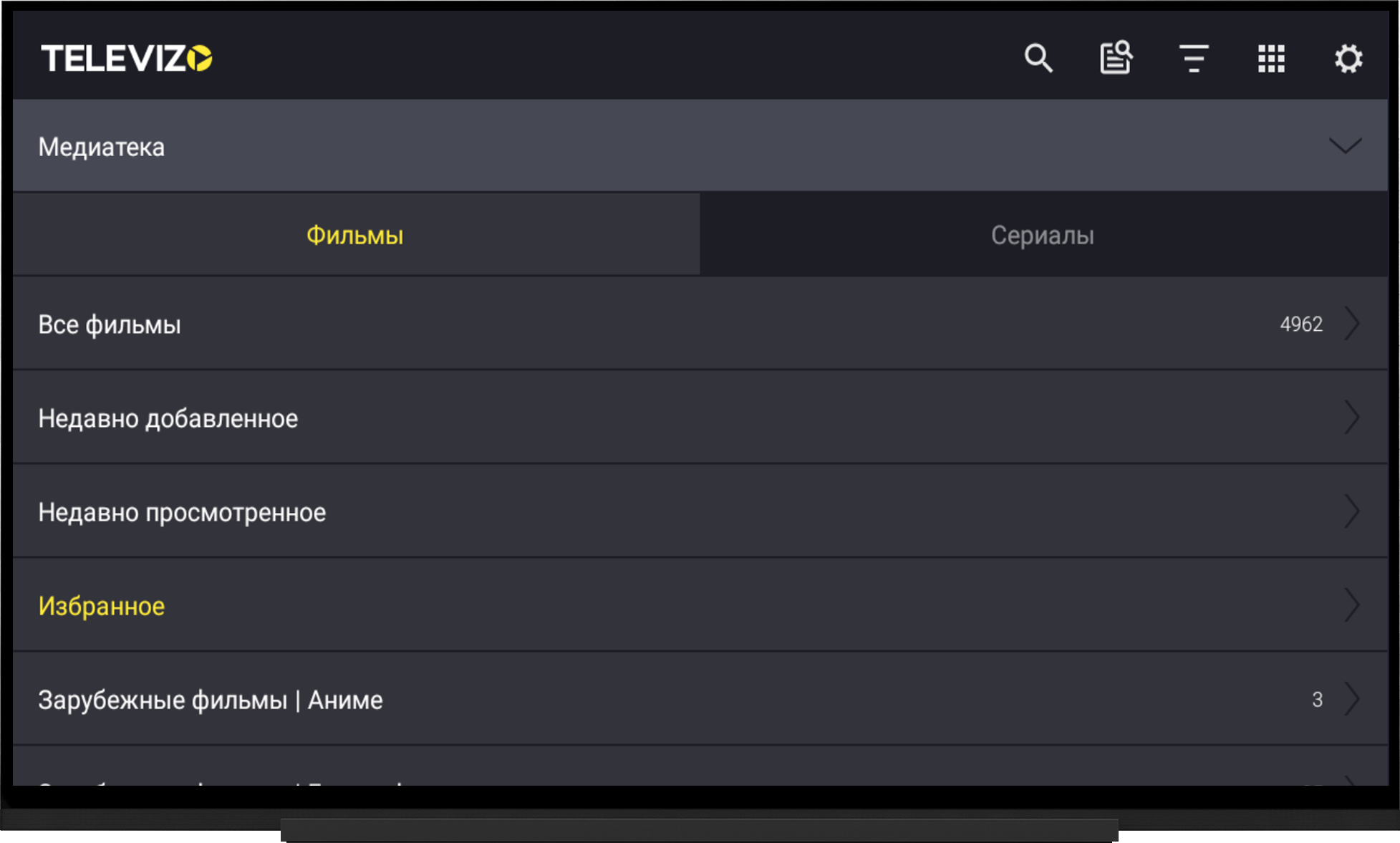
Вернитесь на главный экран плеера и кликните по строке с созданным ранее IPTV плейлистом в верхней части экрана для перехода в медиатеку.
Примечание:
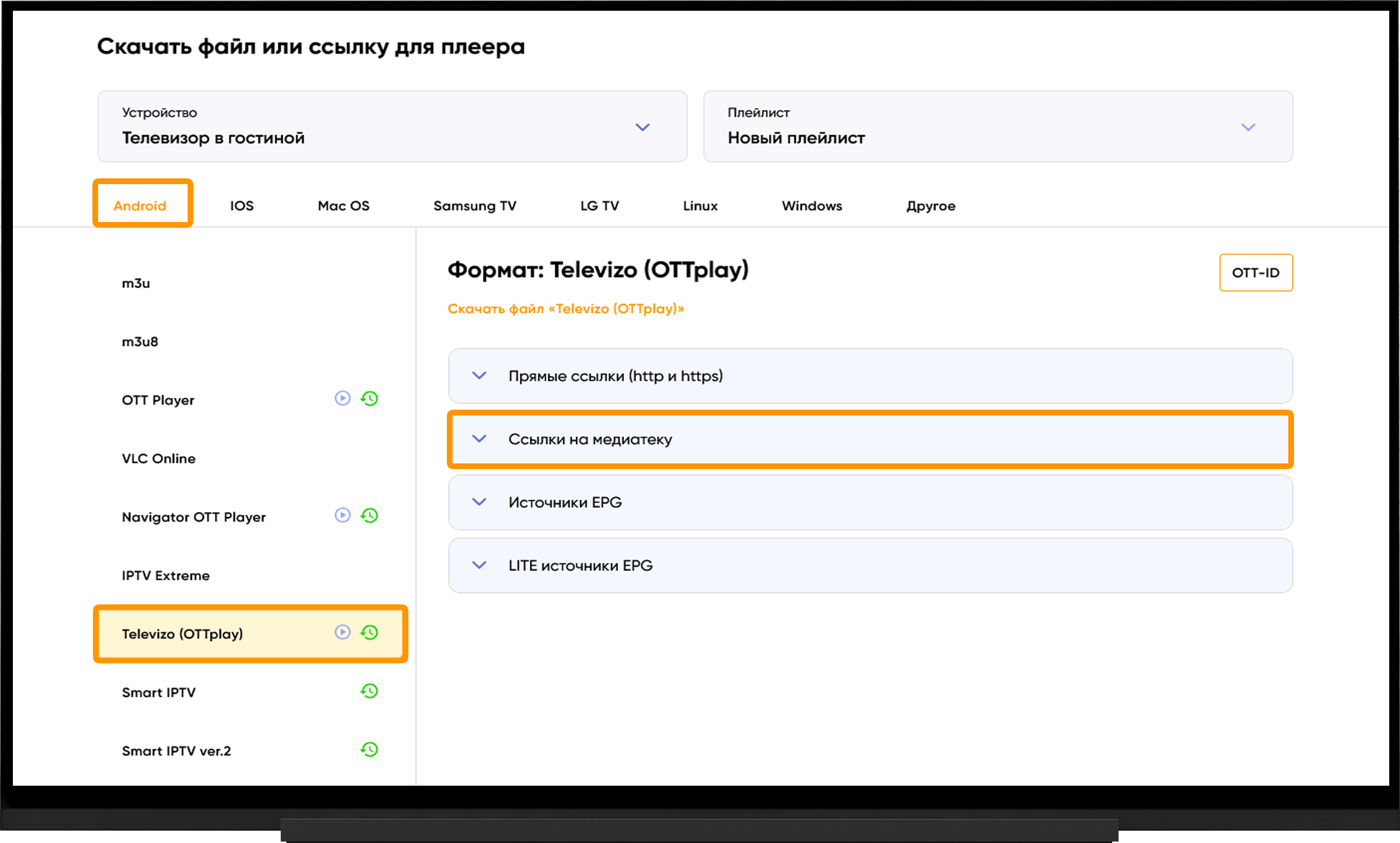
Для получения ссылки на медиатеку, логина и пароля перейдите в раздел Мои устройства и кликните по ссылке "Скачать":
- Выберите Android.
- Televizo (OTTplay).
- Разверните блок "Ссылки на медиатеку".
Частые вопросы
Нет звука:
Причина:
- Некорректная работа декодеров плеера или устройства.
Решение:
- Перейдите в Настройки.
- Дополнительные настройки.
- Обработка и видео и аудио по умолчанию.
- Измените тип декодирования (Программное/Аппаратное).
- Перезапустите приложение.
Плейлист не загружается:
Причина:
- Некорректно введена ссылка на плейлист.
- Не поддерживаемый тип ссылки на плейлист.
- Низкая скорость и/или качество соединения с выбранным сервером.
Решение:
- Проверьте корректность ссылки. Учитывайте регистр вводимых символов.
- Попробуйте использовать разные типы ссылок http/https.
- Выполните подбор сервера, переключитесь на оптимальный сервер и через 10 минут перезапустите приложение.
Буферизация видео:
Причина:
- Низкая скорость и/или качество соединения с выбранным сервером.
- Проблемы с буферизацией (кэшем) Televizo.
Решение:
- Выполните подбор сервера, переключитесь на оптимальный сервер и через 10 минут перезапустите приложение.
- Увеличьте размер сетевого буфера в Дополнительных настройках (доступно в Premium).