
Televizo
Aktualisiert: 03. August 2026
Installation
Televizo ist ein Freemium-IPTV-Player mit einer schnellen und minimalistischen Benutzeroberfläche, hervorragender Fernbedienungsunterstützung und der Möglichkeit, mehrere Playlists gleichzeitig zu verwenden.
Televizo kann auf zwei Arten installiert werden:
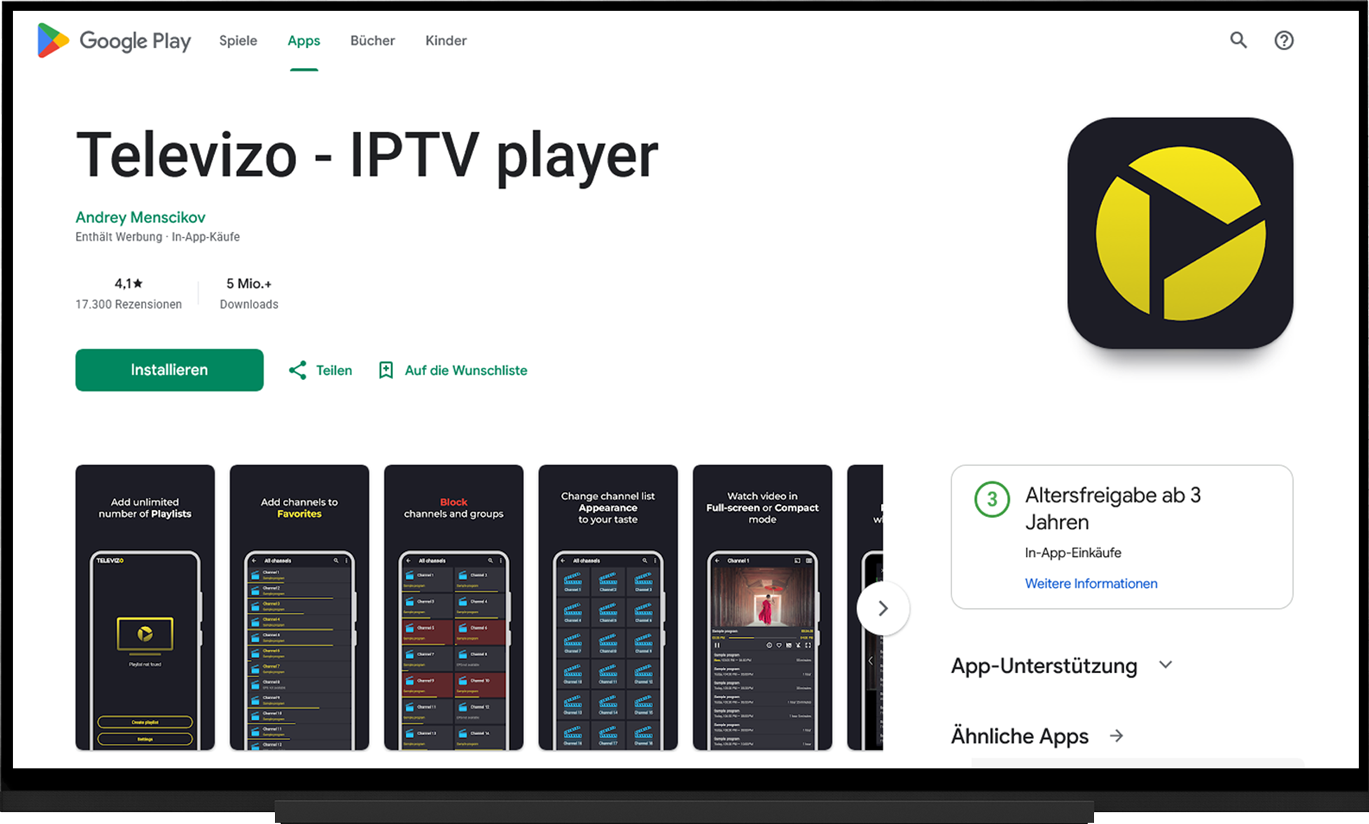
1. Installation über einen App-Store - Google Play Store
Öffnen Sie den App-Store.
Geben Sie in der Suche Televizo ein.
Installieren Sie die Anwendung.
2. Installation per APK-Datei
Laden Sie die APK-Datei von der offiziellen Website des Entwicklers herunter.
Übertragen Sie die Datei auf Ihr Gerät (z. B. mit einem USB-Stick), falls Sie sie auf einem anderen Gerät heruntergeladen haben.
Starten Sie die APK-Datei mit einem Dateimanager auf Ihrem Gerät.
Erlauben Sie die Installation aus unbekannten Quellen.
Hinzufügen einer Playlist
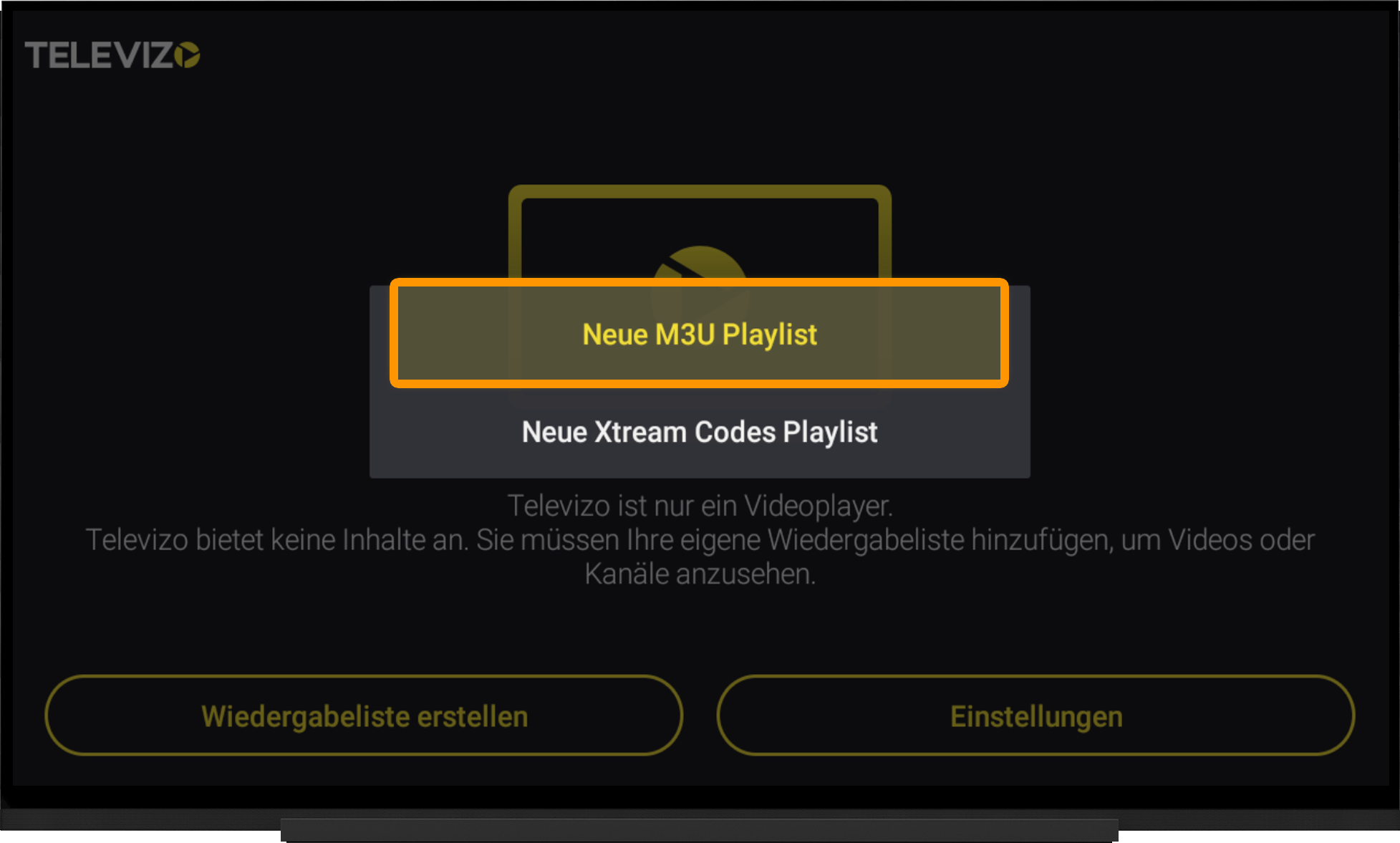
Beim ersten Start der Anwendung werden Sie aufgefordert, eine Playlist zu erstellen. Wählen Sie "Playlist erstellen" und anschließend "Neue M3U-Playlist".
Hinzufügen einer Playlist per M3U-Direktlink
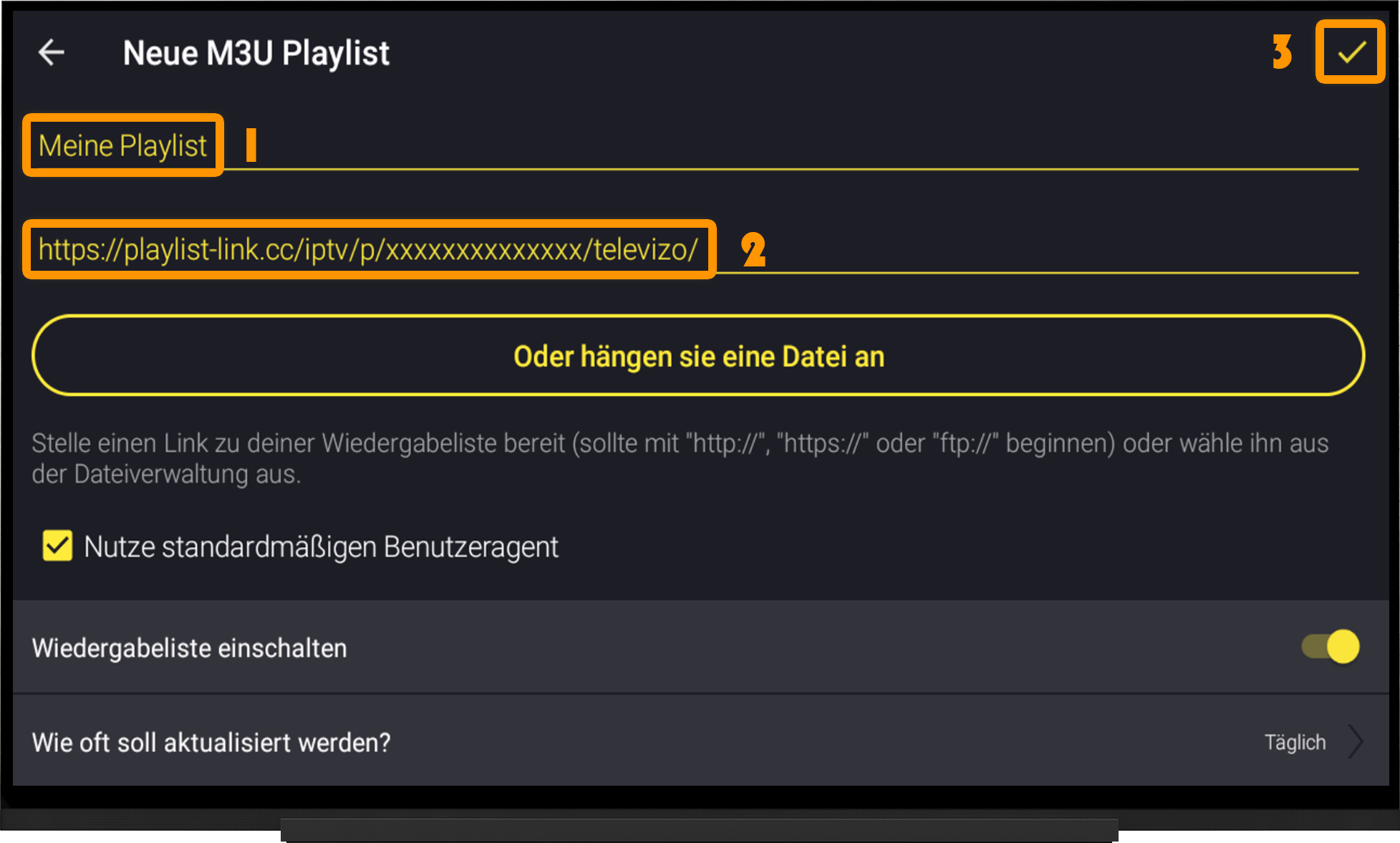
- Name der Wiedergabeliste - geben Sie einen beliebigen Namen für die Playlist ein (z. B. "Meine Playlist").
- Playlist-Link - fügen Sie den direkten Link zur Playlist ein.
- Klicken Sie auf das Häkchen oben rechts, um die Einstellungen zu speichern.
- Kehren Sie zum Hauptbildschirm der Anwendung zurück.
Hinzufügen einer Playlist als Datei
Laden Sie die Playlist-Datei auf Ihr IPTV-Gerät herunter.
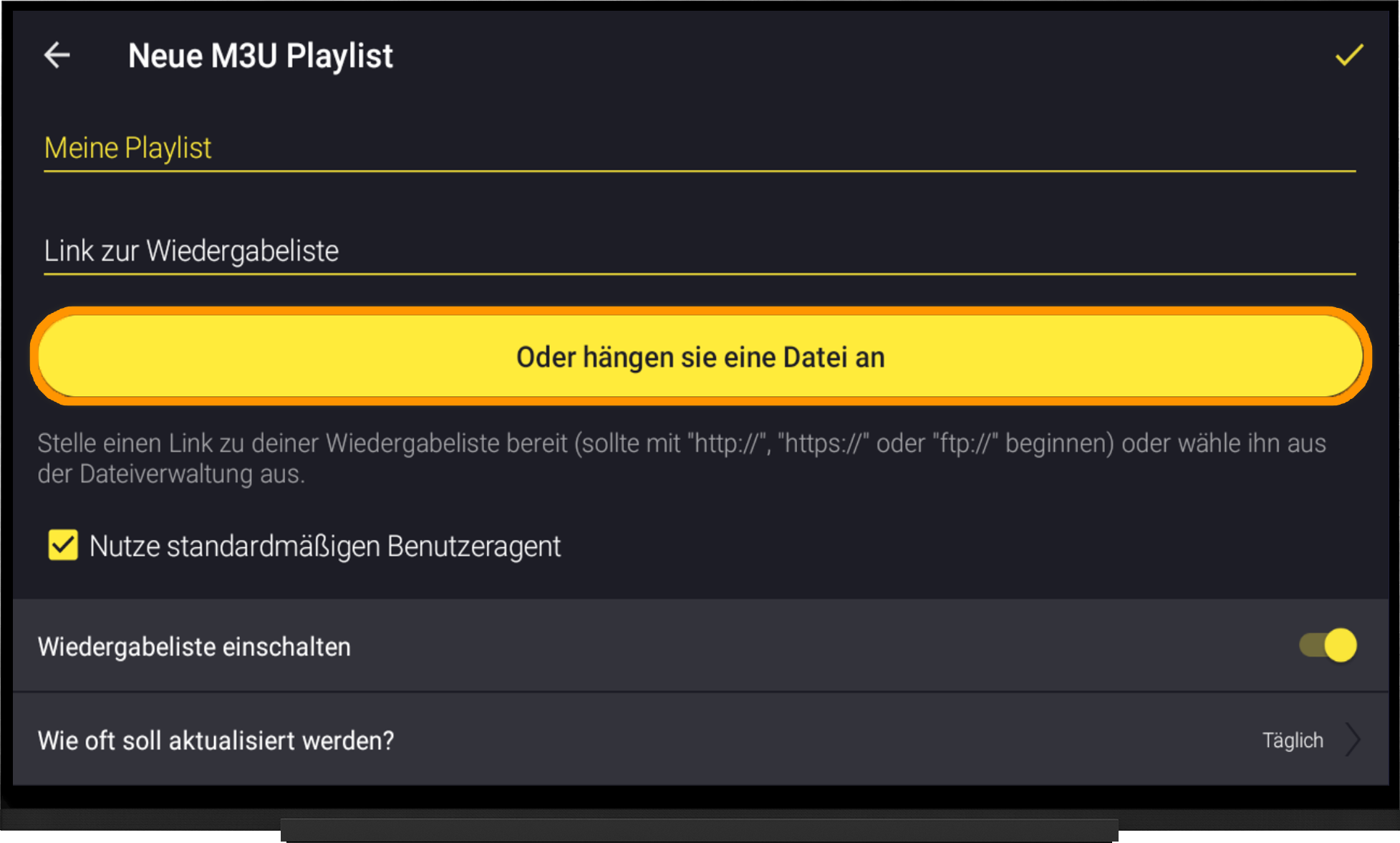
Wählen Sie beim Erstellen der Playlist "Oder hängen sie eine Datei an".
Geben Sie den Speicherort der Datei an.
Speichern Sie die Änderungen über das Häkchen oben rechts.
Hinweis:
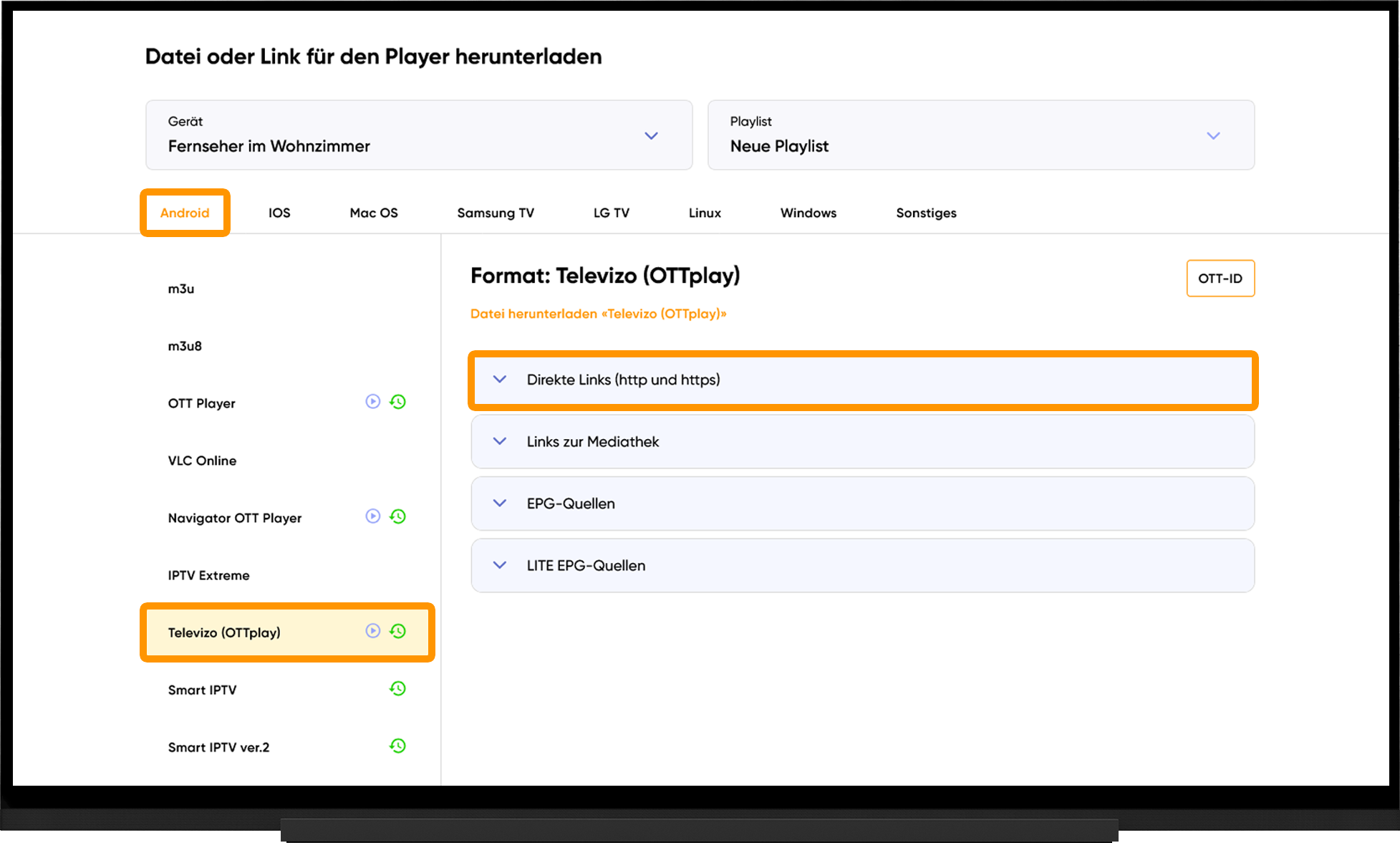
Um den Playlist-Link oder die Playlist-Datei zu erhalten, öffnen Sie auf unserer Website den Bereich Meine Geräte:
Klicken Sie rechts neben dem Gerätenamen auf "Herunterladen";
Wählen Sie Android;
Wählen Sie Televizo (OTTplay);
Öffnen Sie den Abschnitt "Direkte Links (http und https)" und kopieren Sie den Playlist-Link oder klicken Sie auf "Datei herunterladen".
Für eine komfortable Eingabe des Playlist-Links können Sie Anwendungen zur Steuerung Ihres IPTV-Geräts über ein Smartphone verwenden, z. B. Android TV Remote.
Falls Sie den Link manuell eingeben, achten Sie bitte auf die korrekte Groß- und Kleinschreibung.
Archiv
Bei Verwendung des korrekten Playlist-Links für Televizo ist das Archiv ohne zusätzliche Einstellungen verfügbar.
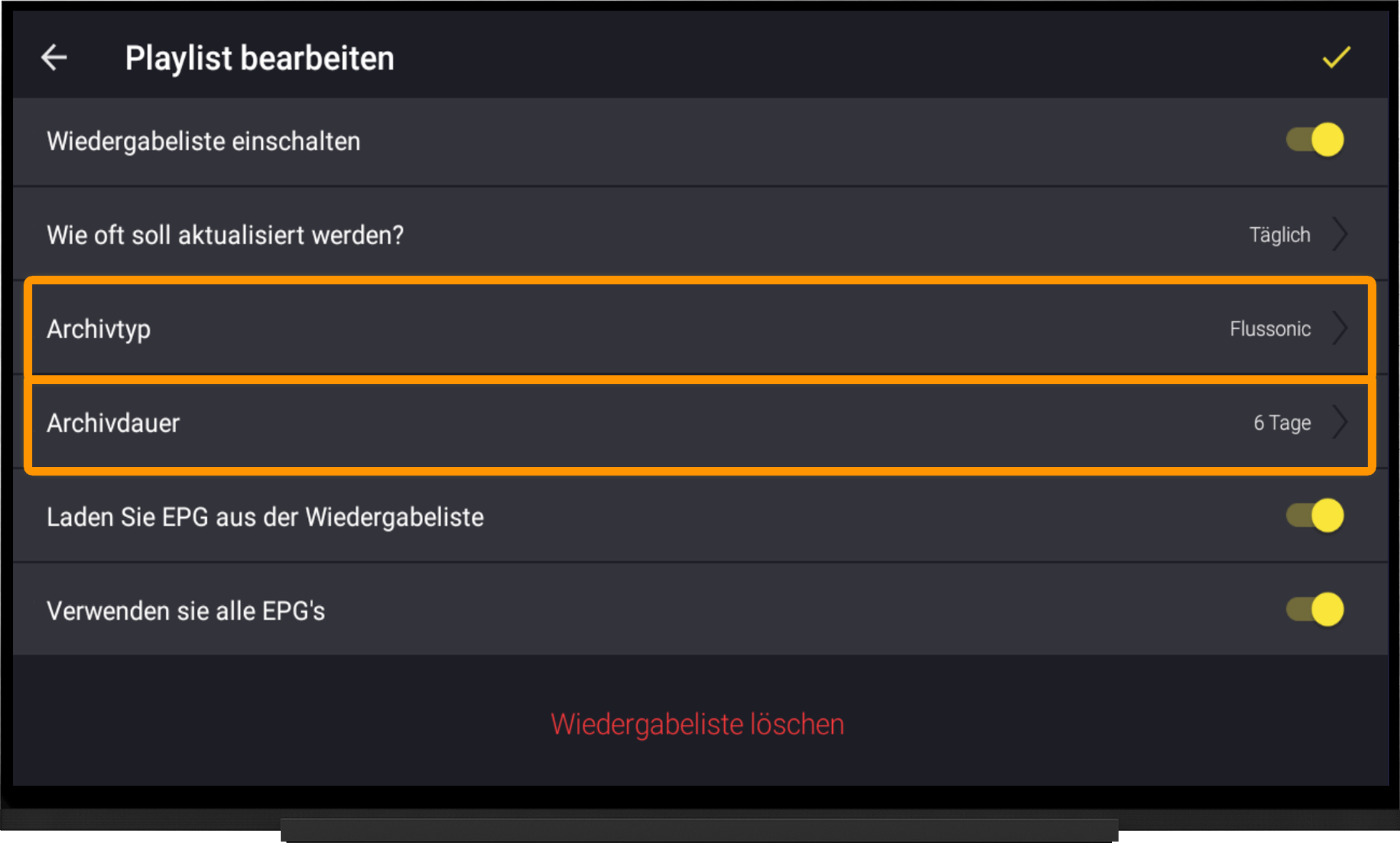
Wenn Sie die Playlist jedoch über einen gewöhnlichen M3U-Link hinzugefügt haben, nehmen Sie bitte folgende Einstellungen in den Playlist-Optionen vor:
- Archivtyp: Flussonic
- Archivdauer: 6 Tage
- Speichern Sie die Änderungen und aktualisieren Sie die Playlist
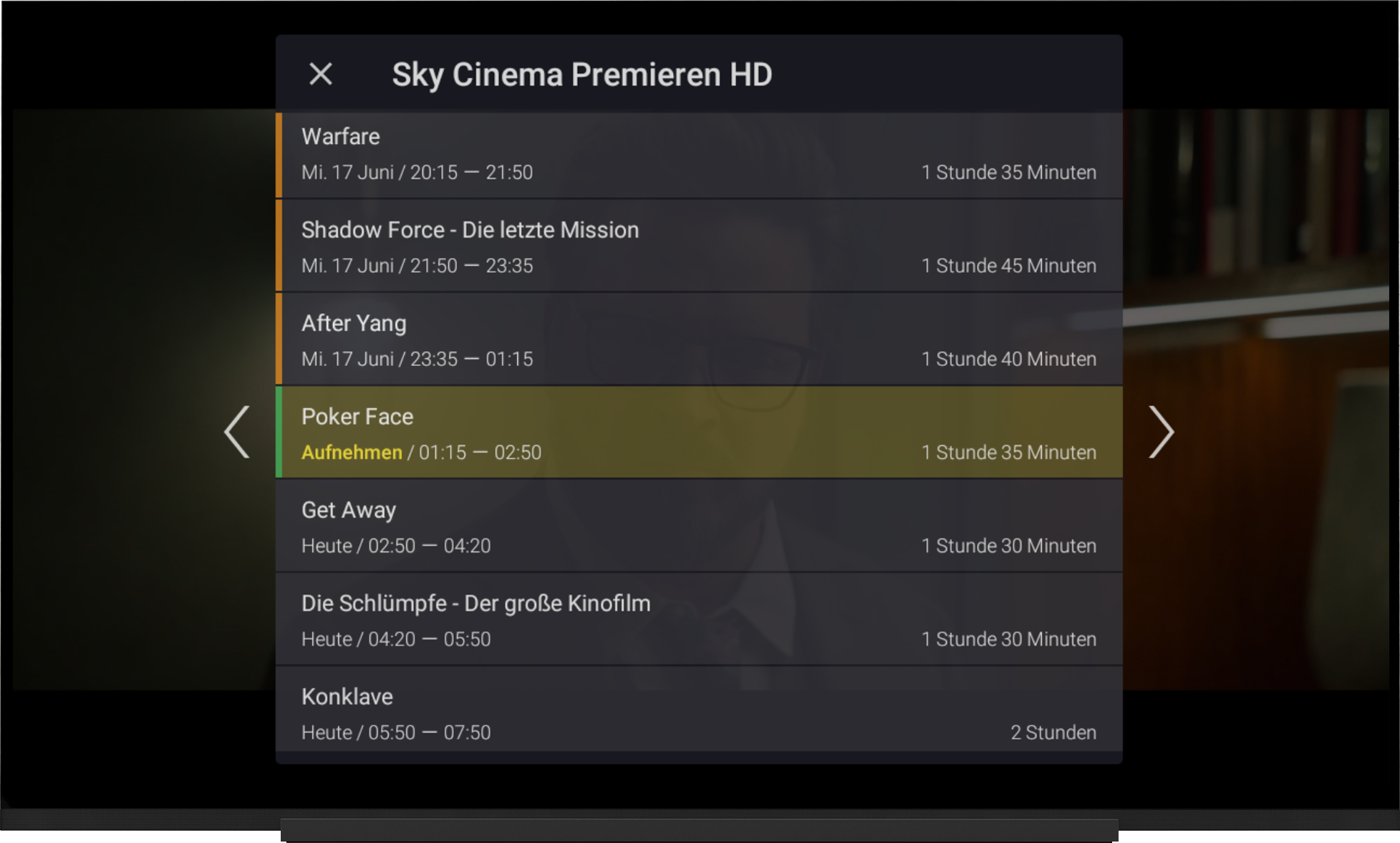
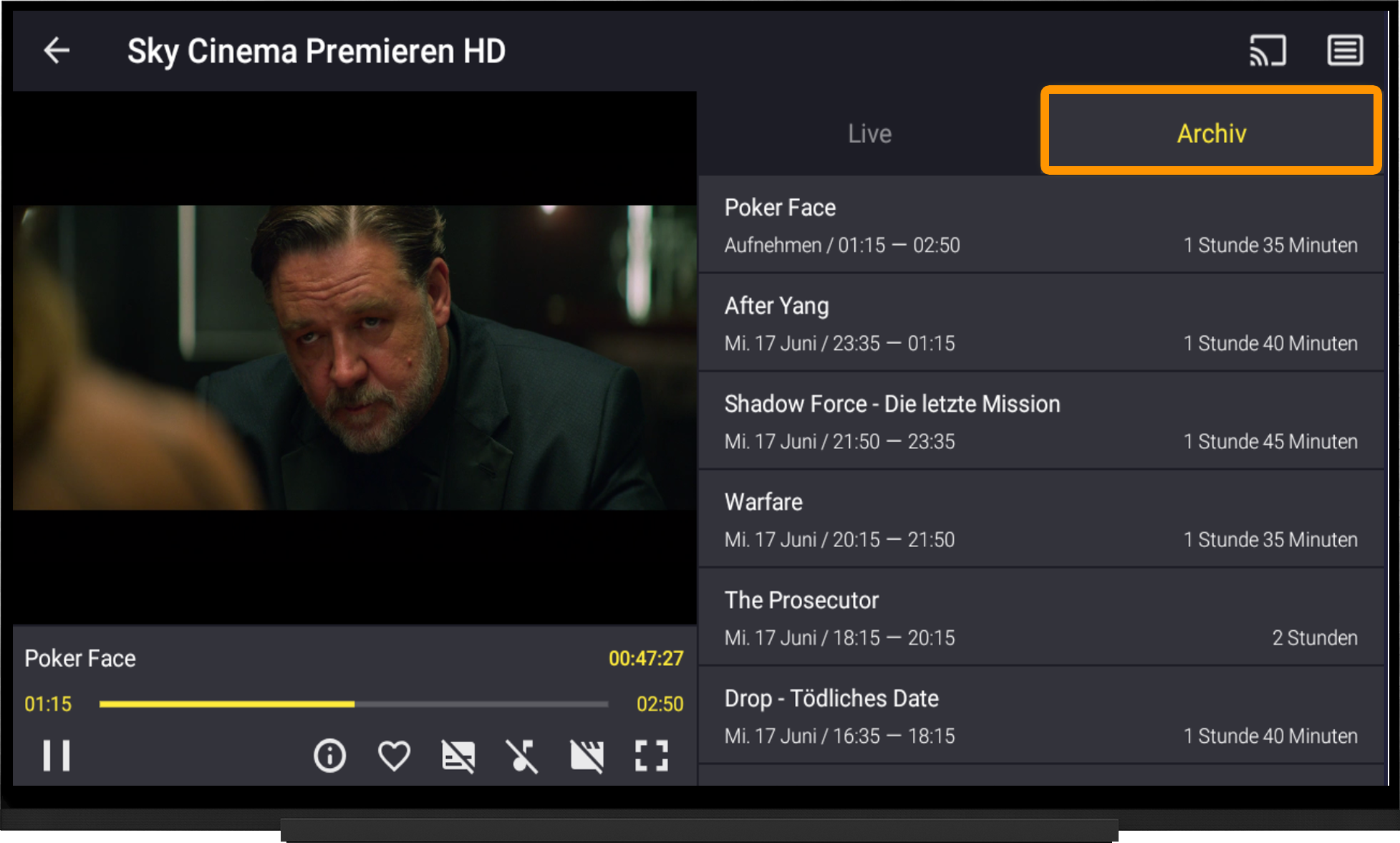
Der Zugriff auf das Archiv ist möglich, indem Sie die OK-Taste auf der Fernbedienung gedrückt halten, bis das EPG-Fenster erscheint. Alternativ können Sie nach dem Verlassen des Vollbildmodus die Registerkarte "Archiv" öffnen.
EPG (Programmführer)
Die EPG-Quelle wird automatisch hinzugefügt, wenn Sie den korrekten Playlist-Link für Televizo verwenden.
Bitte beachten Sie, dass der Download des EPG nach dem Hinzufügen der Playlist automatisch startet und einige Zeit in Anspruch nehmen kann. Wenn keine Programminformationen angezeigt werden, stellen Sie sicher, dass der EPG-Download vollständig abgeschlossen wurde.
Falls das EPG nicht angezeigt wird:
- Öffnen Sie die Einstellungen des Players.
- Wählen Sie "EPG-Daten aktualisieren".
- Warten Sie, bis der Download abgeschlossen ist.
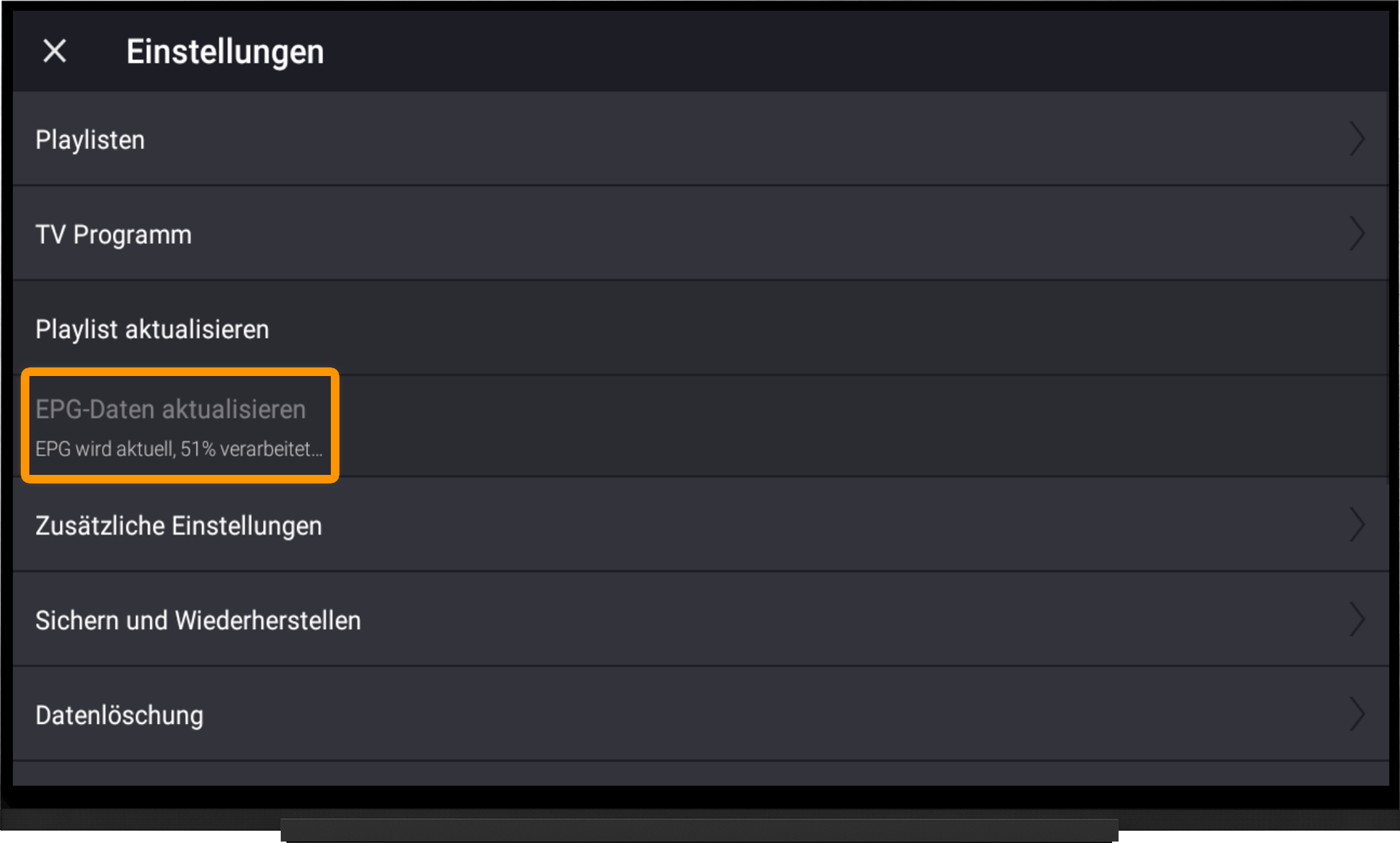
Falls der EPG-Link aus irgendeinem Grund entfernt wurde, können Sie ihn manuell wieder hinzufügen:
- Öffnen Sie die Einstellungen des Players und wählen Sie TV Programm.
- Klicken Sie auf die Schaltfläche "+" oben rechts.
- EPG Name - geben Sie einen beliebigen Namen ein, z. B. "EPG".
- Link zur EPG-Quelle - tragen Sie den Link zur EPG-Quelle ein.
- Speichern Sie die Änderungen und warten Sie, bis der EPG-Download abgeschlossen ist.
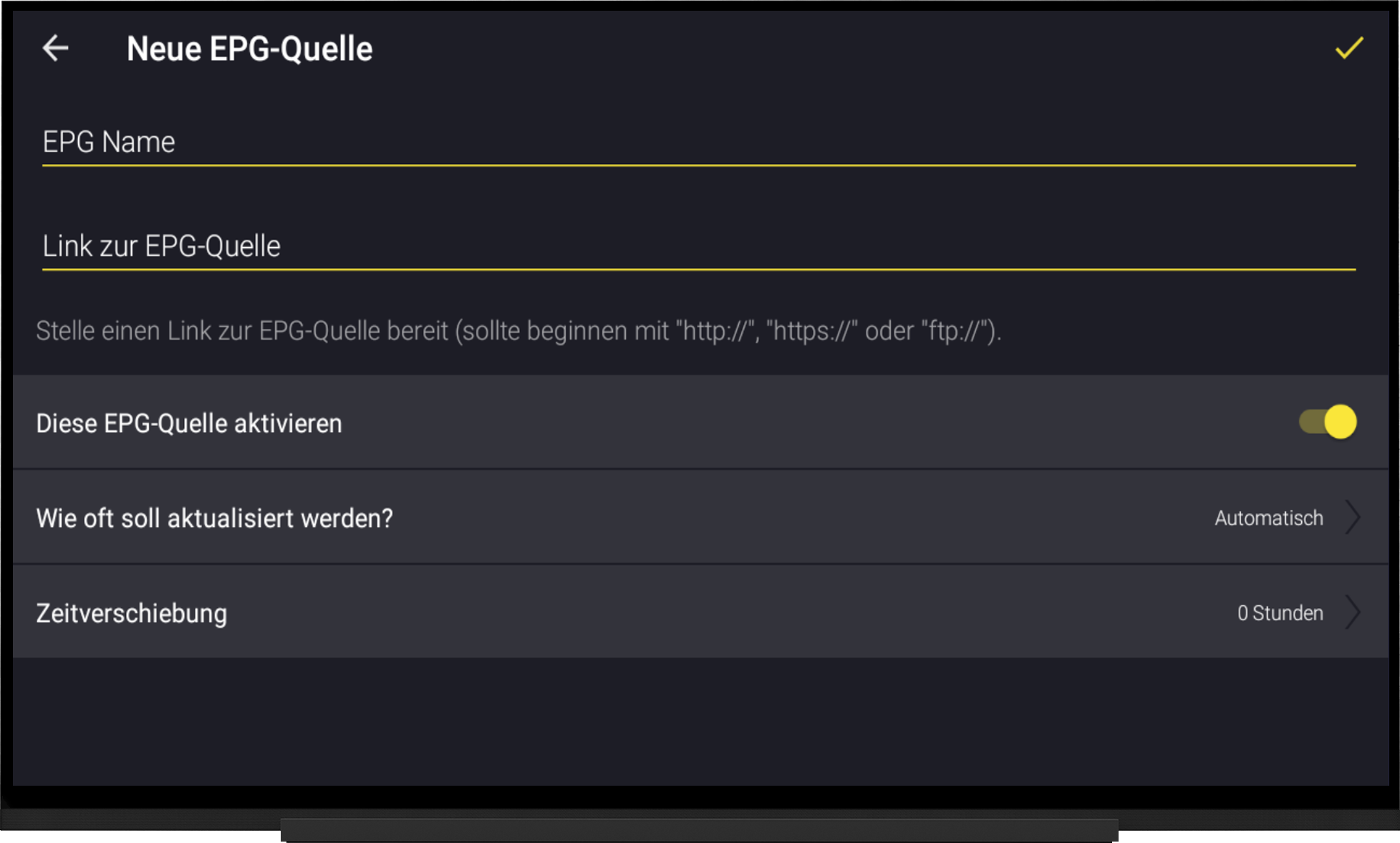
Hinweis:
Um den Link zur EPG-Quelle zu erhalten, öffnen Sie den Bereich Meine Geräte und klicken Sie rechts neben dem Gerätenamen auf "Herunterladen".
Öffnen Sie auf der Playlist-Download-Seite den Abschnitt "EPG-Quellen". Dort finden Sie die Links für die Einrichtung des elektronischen Programmführers (EPG).
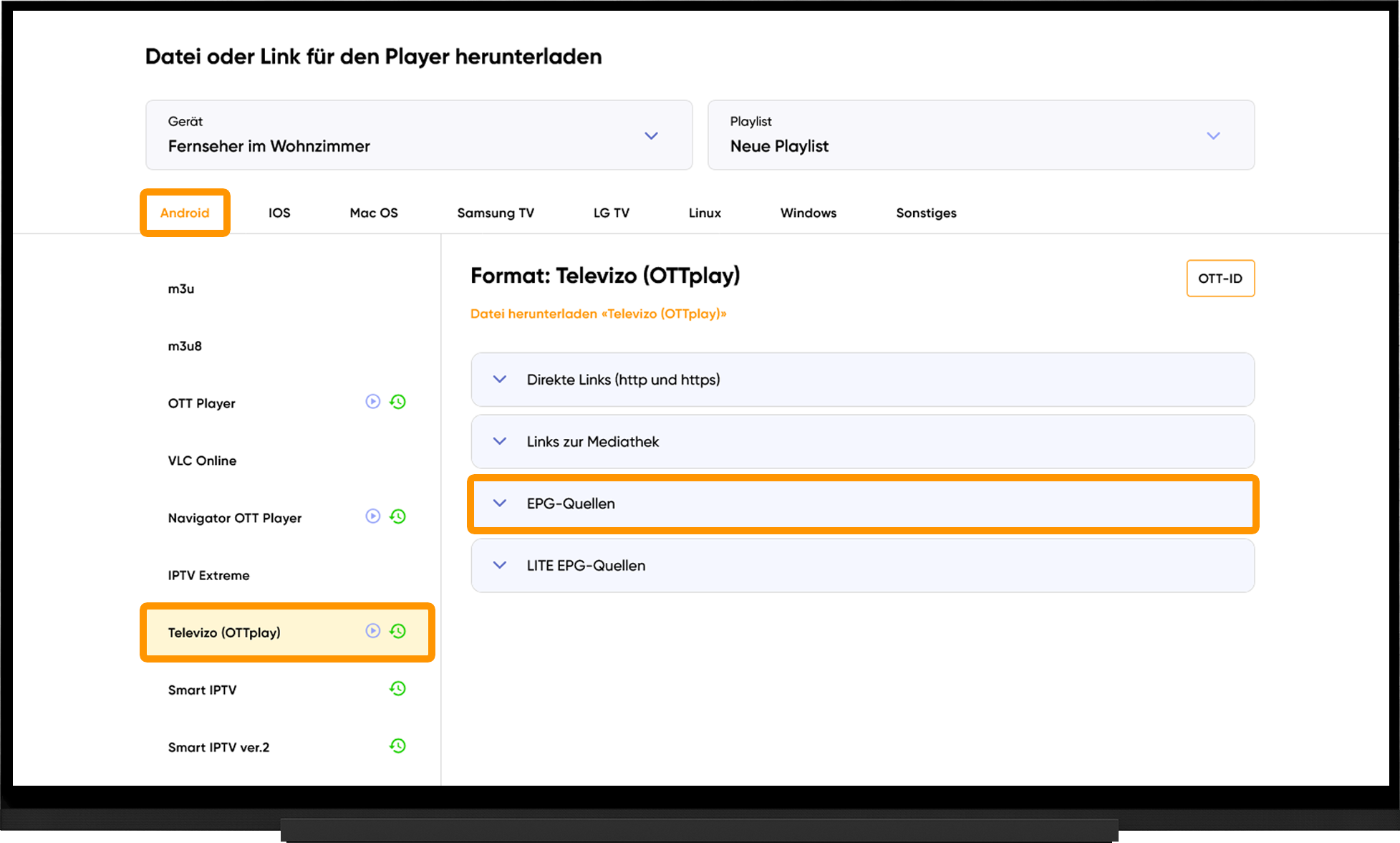
Mediathek
Um die Mediathek einzurichten, öffnen Sie die Einstellungen des Players und wählen Sie den Menüpunkt "Playlists":
- Klicken Sie auf "+" in der oberen rechten Ecke.
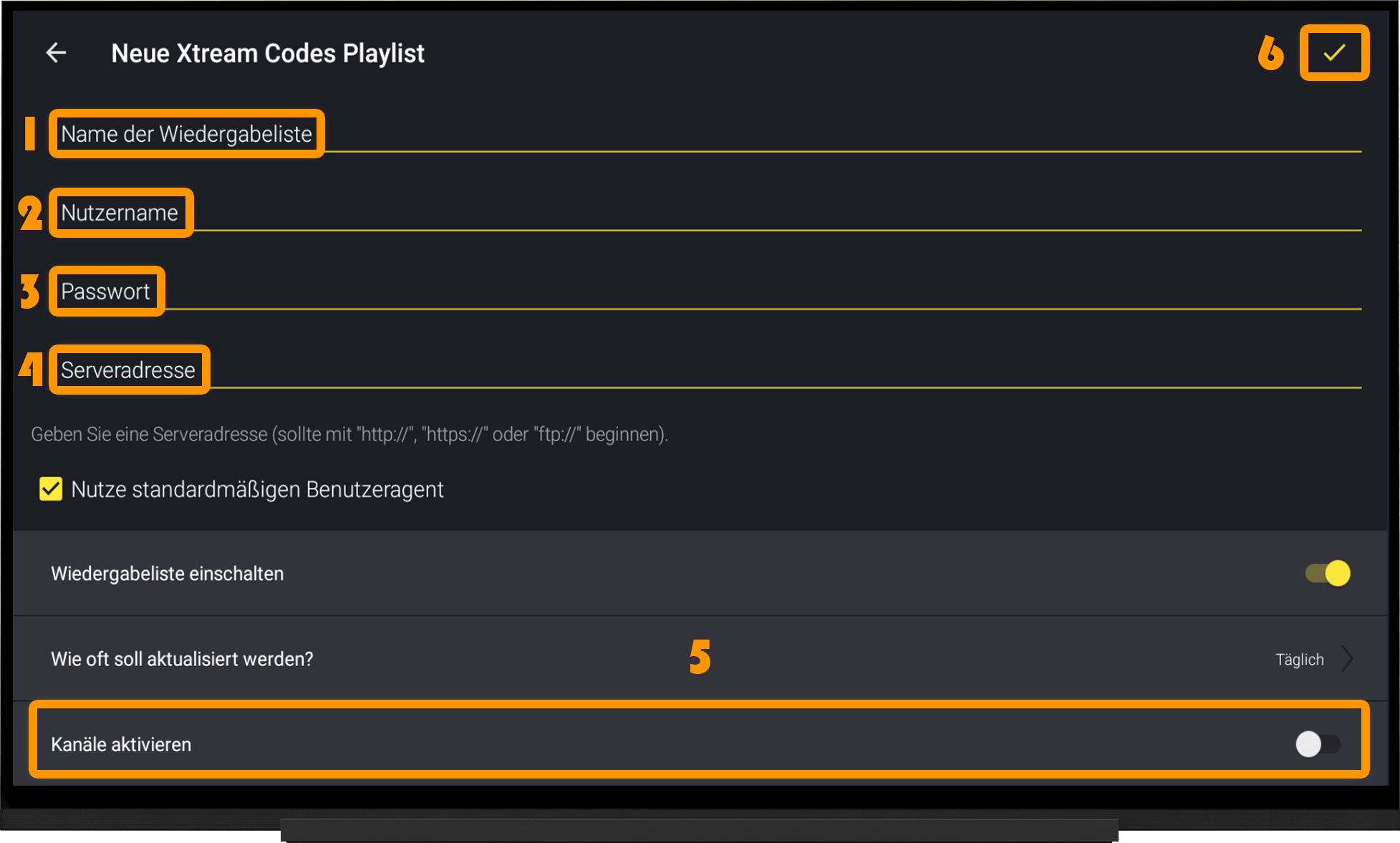
- Wählen Sie "Neue Xtream Codes Playlist" aus.
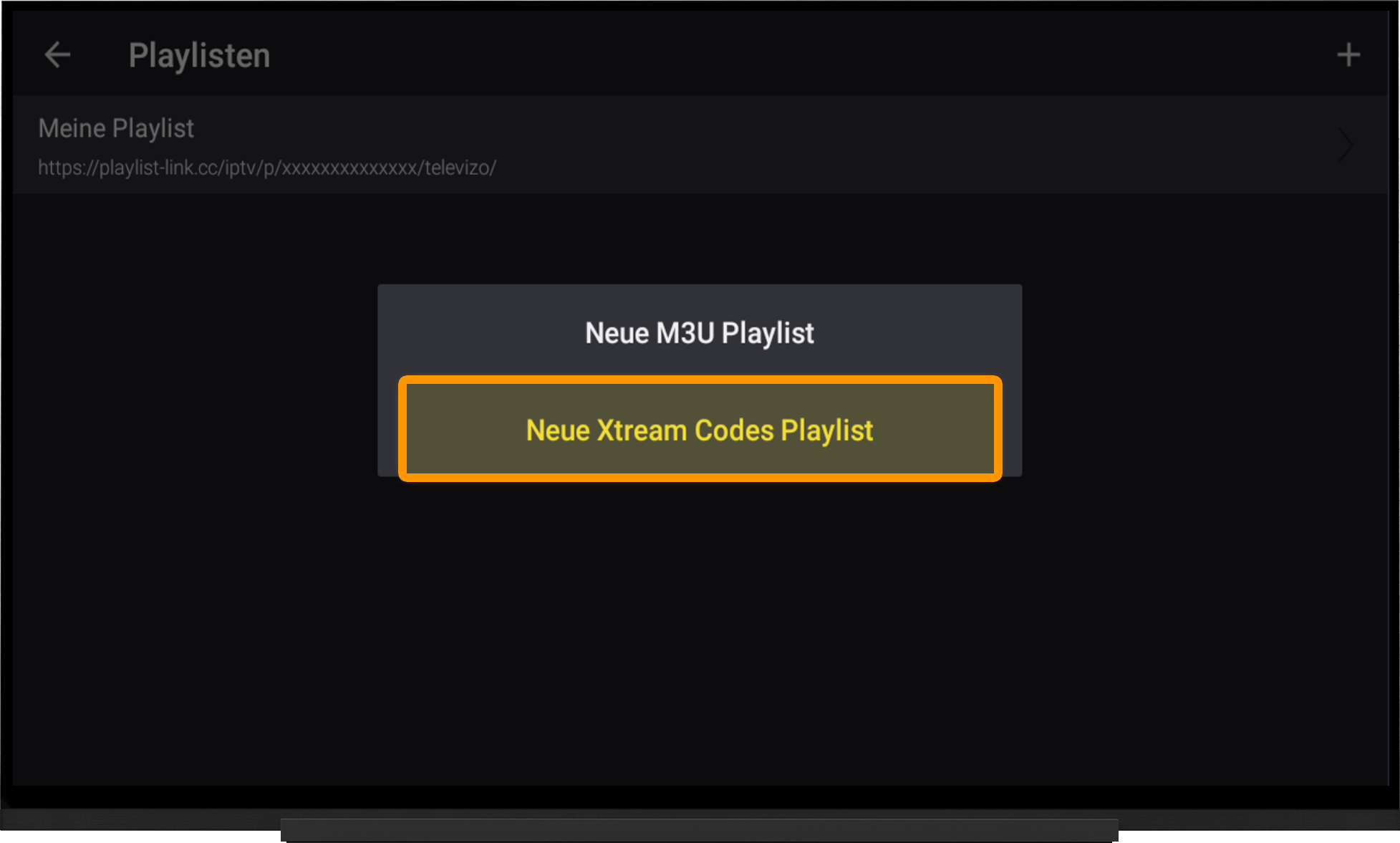
Geben Sie in den Playlist-Einstellungen folgende Daten an:
- Name der Wiedergabeliste - geben Sie einen beliebigen Namen ein.
- Nutzername - tragen Sie Ihre OTT-ID ein.
- Passwort - tragen Sie ebenfalls Ihre OTT-ID ein.
- Serveradresse - Fügen Sie den Link zur Mediathek ein.
- Deaktivieren Sie die Option "Kanäle aktivieren".
- Speichern Sie die Änderungen.
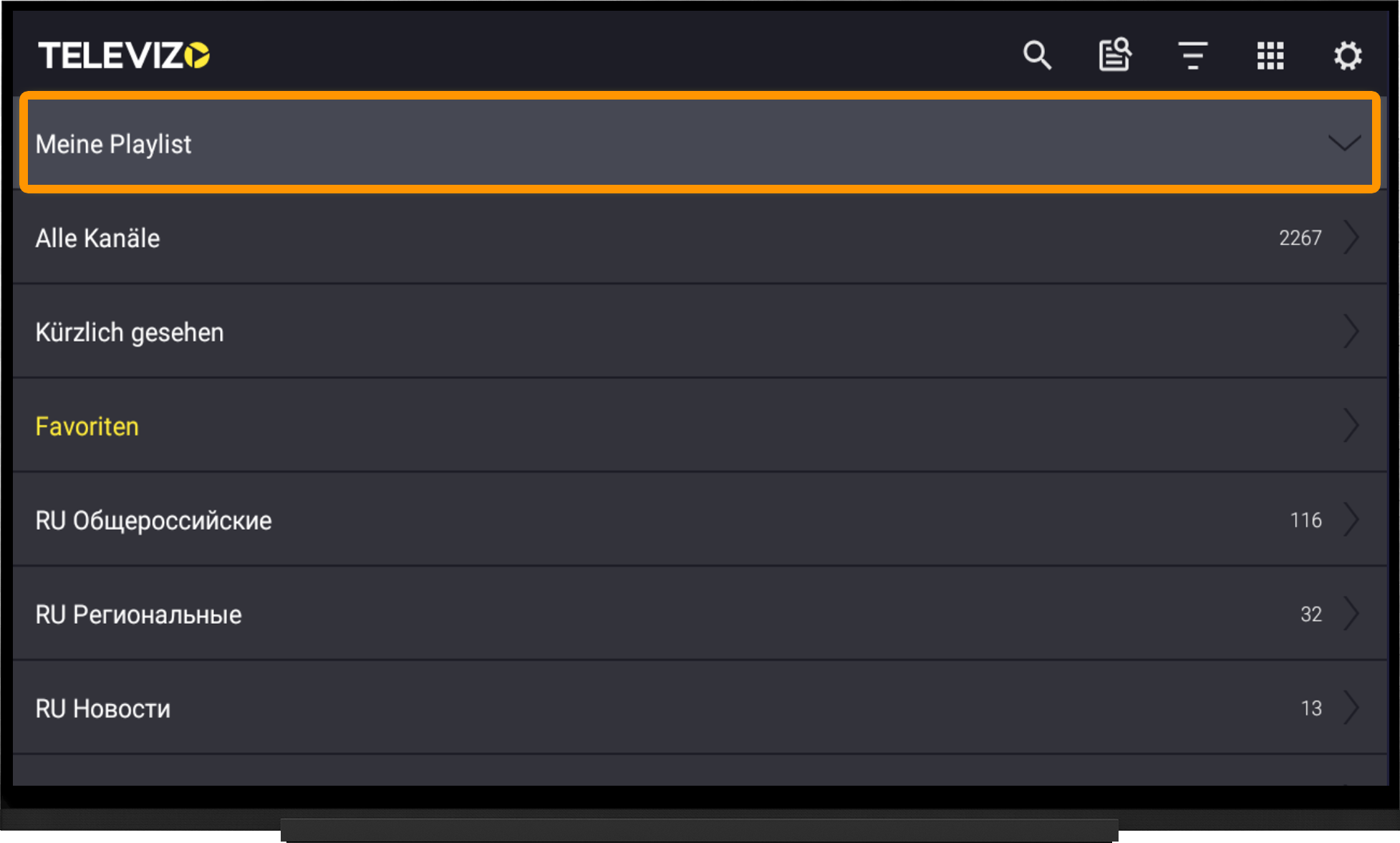
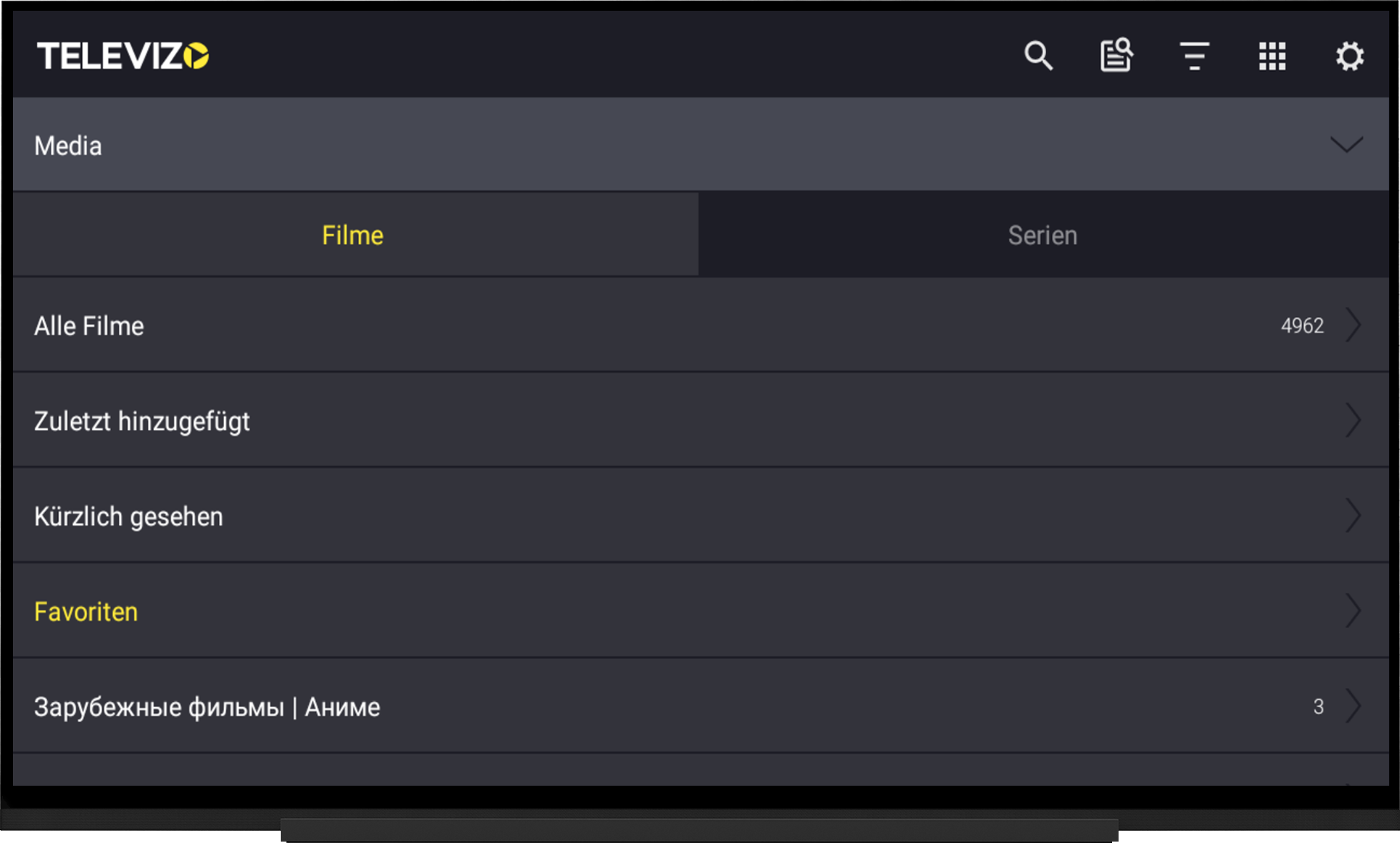
Kehren Sie zum Hauptbildschirm des Players zurück und klicken Sie oben auf dem Bildschirm auf die Zeile mit der zuvor erstellten IPTV-Playlist, um zur Mediathek zu wechseln.
Hinweis:
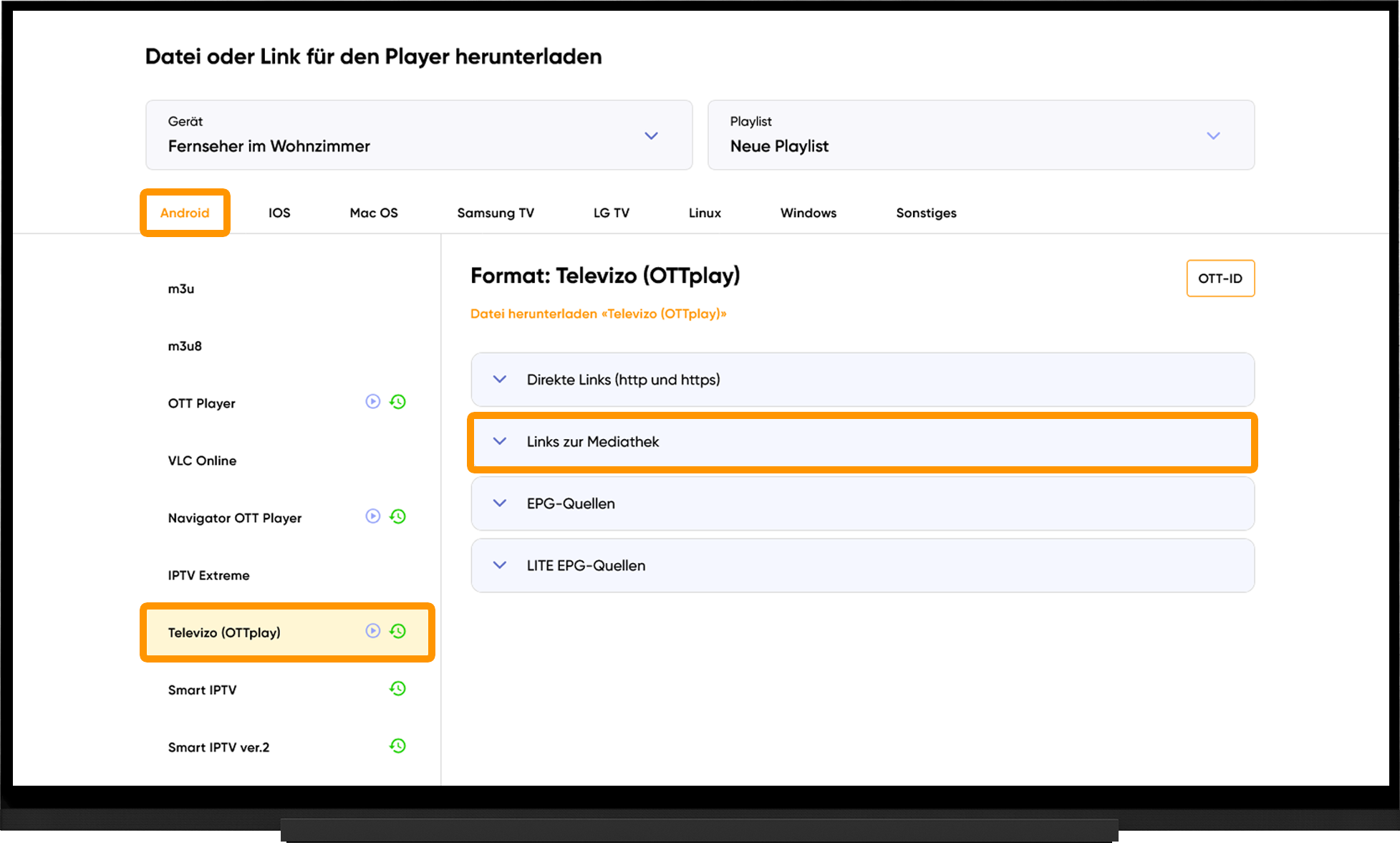
Um den Link zur Mediathek sowie den Benutzernamen und das Passwort zu erhalten, öffnen Sie den Bereich Meine Geräte und klicken Sie auf "Herunterladen".
- Wählen Sie "Android" aus.
- Wählen Sie "Televizo (OTTplay)" aus.
- Öffnen Sie den Abschnitt "Links zur Mediathek".
Häufig gestellte Fragen
Kein Ton:
- Öffnen Sie Einstellungen.
- Gehen Sie zu Zusätzliche Einstellungen.
- Wählen Sie "Video- und Audioverarbeitung standardmäßig".
- Ändern Sie den Dekodierungstyp (Software/Hardware).
- Starten Sie den Player neu.
Die Playlist wird nicht geladen:
- Überprüfen Sie, ob der Link korrekt eingegeben wurde. Achten Sie dabei auf die Groß- und Kleinschreibung.
- Versuchen Sie, einen anderen Linktyp (HTTP/HTTPS) zu verwenden.
- Führen Sie einen Servertest durch, wechseln Sie zum optimalen Server und starten Sie die Anwendung nach 10 Minuten neu.
Videopufferung:
- Führen Sie einen Servertest durch, wechseln Sie zum optimalen Server und starten Sie die Anwendung nach 10 Minuten neu.
- Erhöhen Sie die Größe des Netzwerkpuffers in den Zusätzliche Einstellungen (nur in der Premium-Version verfügbar).