
Smart IPTV
Обновлено: 27 июля 2026 г.
Установка
Smart IPTV - платный плеер ориентированный в первую очередь на телевизоры Samsung и LG, а также поддерживающий Android TV, Google TV и Fire TV.
Среди преимуществ Smart IPTV - стабильная работа, простой интерфейс и хорошая адаптация для управления с пульта дистанционного управления
Плеер поддерживает плейлисты M3U (прямые ссылки и файлы), телепрограмму (EPG) из встроенных и внешних XMLTV-источников, а также просмотр архива передач.
Управление плейлистами выполняется через личный кабинет на сайте разработчика, что позволяет легко обновлять их без повторной настройки приложения.
Активация возможна после внесения разового платежа в размере 5,49€ за каждый телевизор или устройство. Доступен демо-режим - 7 дней. Внесение платежа необходимо осуществлять на официальном сайте Smart IPTV.
Samsung Smart TV (Tizen):
- Откройте Apps (Smart Hub).
- Найдите Smart IPTV.
- Установите приложение.
LG Smart TV (webOS):
- Откройте LG Content Store.
- Найдите Smart IPTV.
- Установите приложение.
Примечание: если приложение отсутствует в магазине, это может быть связано с регионом вашего телевизора. В этом случае рекомендуем воспользоваться альтернативным IPTV-плеером или изменить регион магазина приложений (если это поддерживается устройством).
Android TV / Google TV:
- Откройте на устройстве Google Play Store
- Найдите приложение Smart IPTV.
- Установите плеер.
Если в Google Play указано, что приложение несовместимо с Вашим устройством, это означает, что Ваше устройство не работает на базе Android TV.
Добавление плейлиста:
В Smart IPTV плейлист добавляется через сайт разработчика - страница загрузки плейлиста.
Плейлист привязывается к MAC-адресу или ID устройства, которые отображаются при запуске приложения.
- Запустите Smart IPTV на телевизоре.
- На главном экране приложения запишите MAC-адрес или Device ID.
- На большинстве устройств Samsung отображается MAC-адрес.
- На телевизорах LG с webOS (начиная с версии приложения 3.0.0) отображается Device ID. При этом для телевизоров, ранее активированных по MAC-адресу, можно продолжать использовать MAC при загрузке плейлиста.
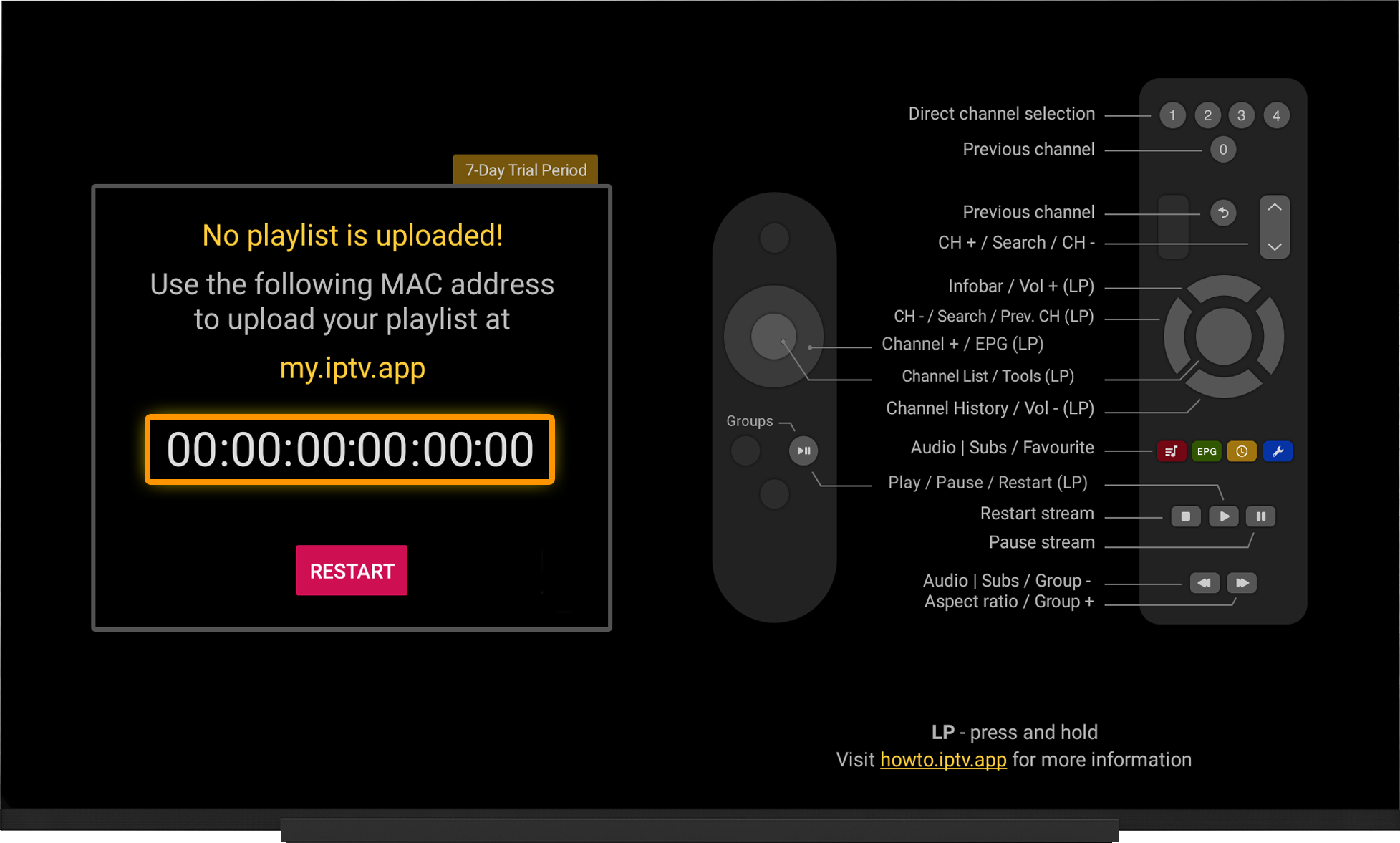
Откройте страницу загрузки плейлиста в браузере на любом устройстве (ПК, смартфон и т.п.):
- В поле MAC введите MAC-адрес или ID устройства.
- В поле URL вставьте прямую ссылку на плейлист для Smart IPTV.
- Регион EPG - выберите "ExUSSR" для корректного отображения кириллических символов в телепрограмме.
- Выберите "Logos".
- Используйте опцию "Save online" только при наличии проблем с загрузкой плейлиста из-за малого объёма памяти на вашем устройстве.
- Включите опцию "Detect EPG", чтобы приложение автоматически определило ссылку на EPG (при использовании корректного плейлиста для Smart IPTV).
- "Disable Groups" - при активации отображает каналы общим списком без отдельных групп.
- Подтвердите капчу.
- Нажмите "Send".
После успешной загрузки плейлиста полностью закройте приложение Smart IPTV и запустите его снова. Через несколько секунд список каналов загрузится автоматически.
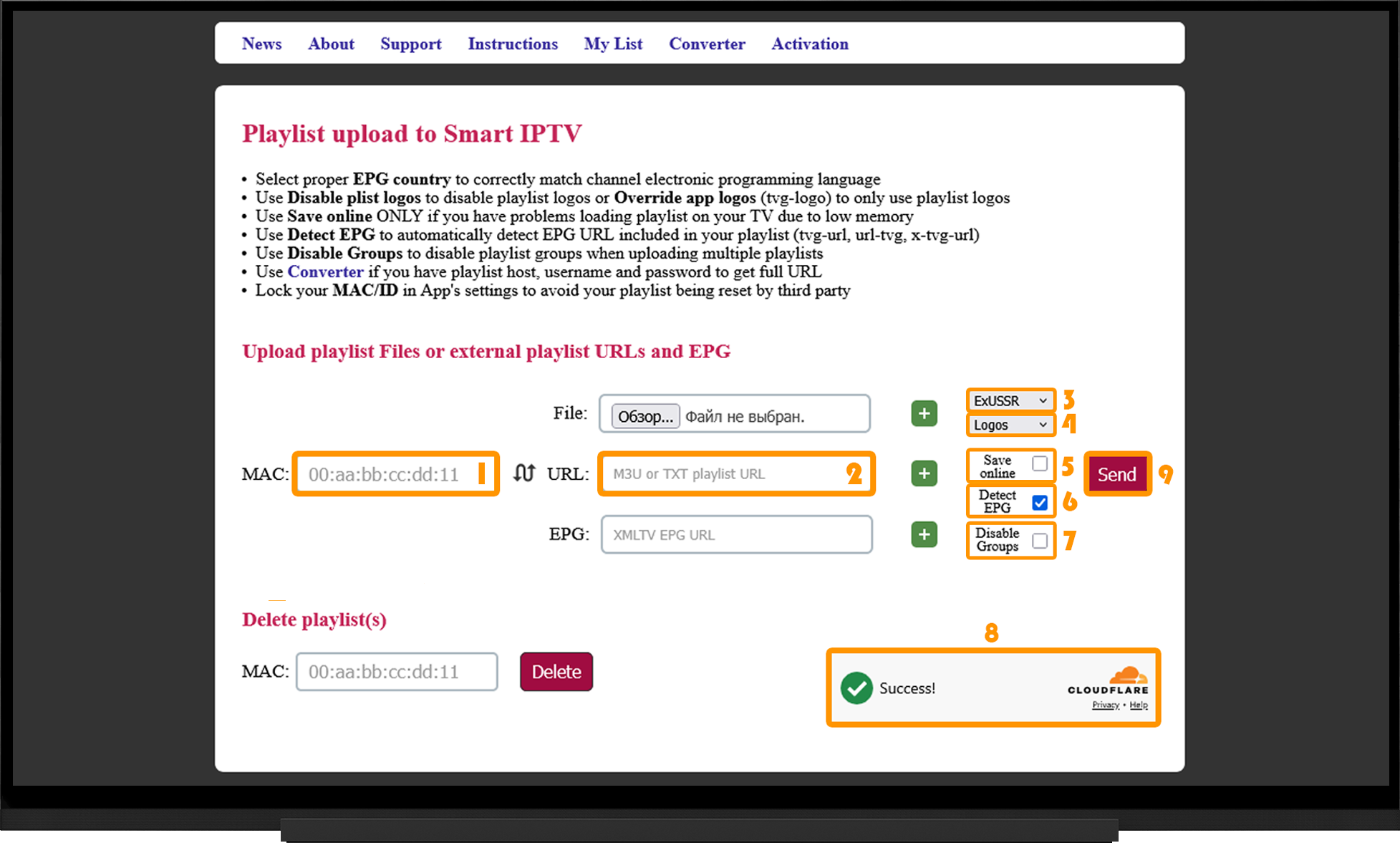
Добавление плейлиста в виде файла:
Скачайте файл плейлиста на ПК или смартфон, перейдите на страницу добавления плейлиста:
- Нажмите на иконку перемещения полей ввода плейлиста чтобы поле "File" находилось напротив МАС/ID.
- Нажмите на кнопку "Обзор" и укажите путь к файлу плейлиста.
- Остальные опции настраиваются аналогично добавлению плейлиста по прямой ссылке.
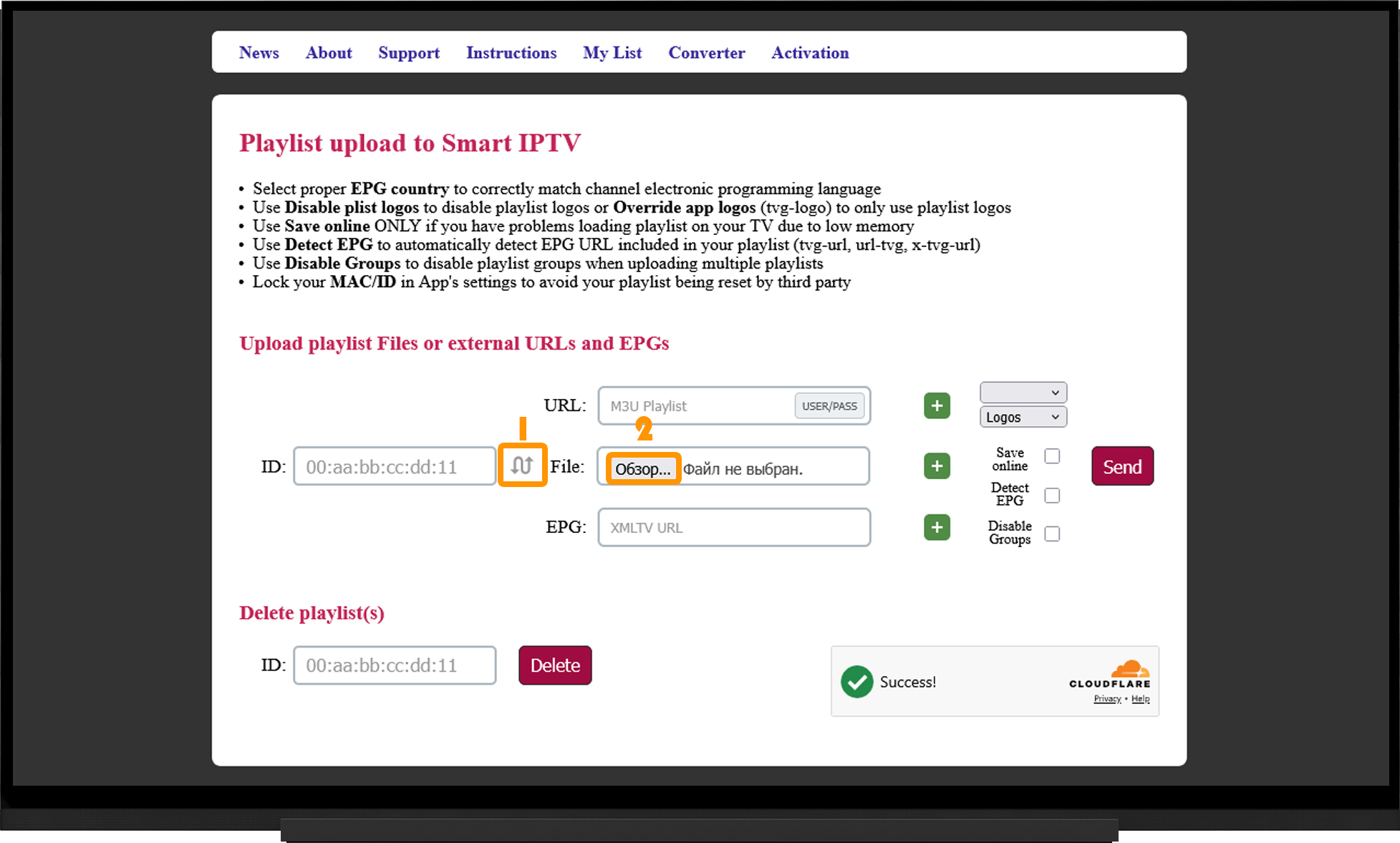
Примечание:
Для получения ссылки на плейлист или файла перейдите в раздел Мои устройства и кликните по ссылке "Скачать" справа от названия устройства:
- Выберите тип Вашего устройства.
- Smart IPTV (Smart IPTV ver.2 - плейлист для старых моделей телевизоров).
- "Прямые ссылки (http и https)" - скопируйте ссылку на плейлист или кликните по "Скачать файл" в зависимости от предпочитаемого метода добавления плейлиста.
Архив
EPG (программа передач)
При использовании корректной ссылки на плейлист программа передач загружается автоматически. После загрузки плейлиста перезапустите приложение Smart IPTV и дождитесь завершения обновления данных. Первая загрузка EPG может занять несколько минут.
Если программа передач не отображается:
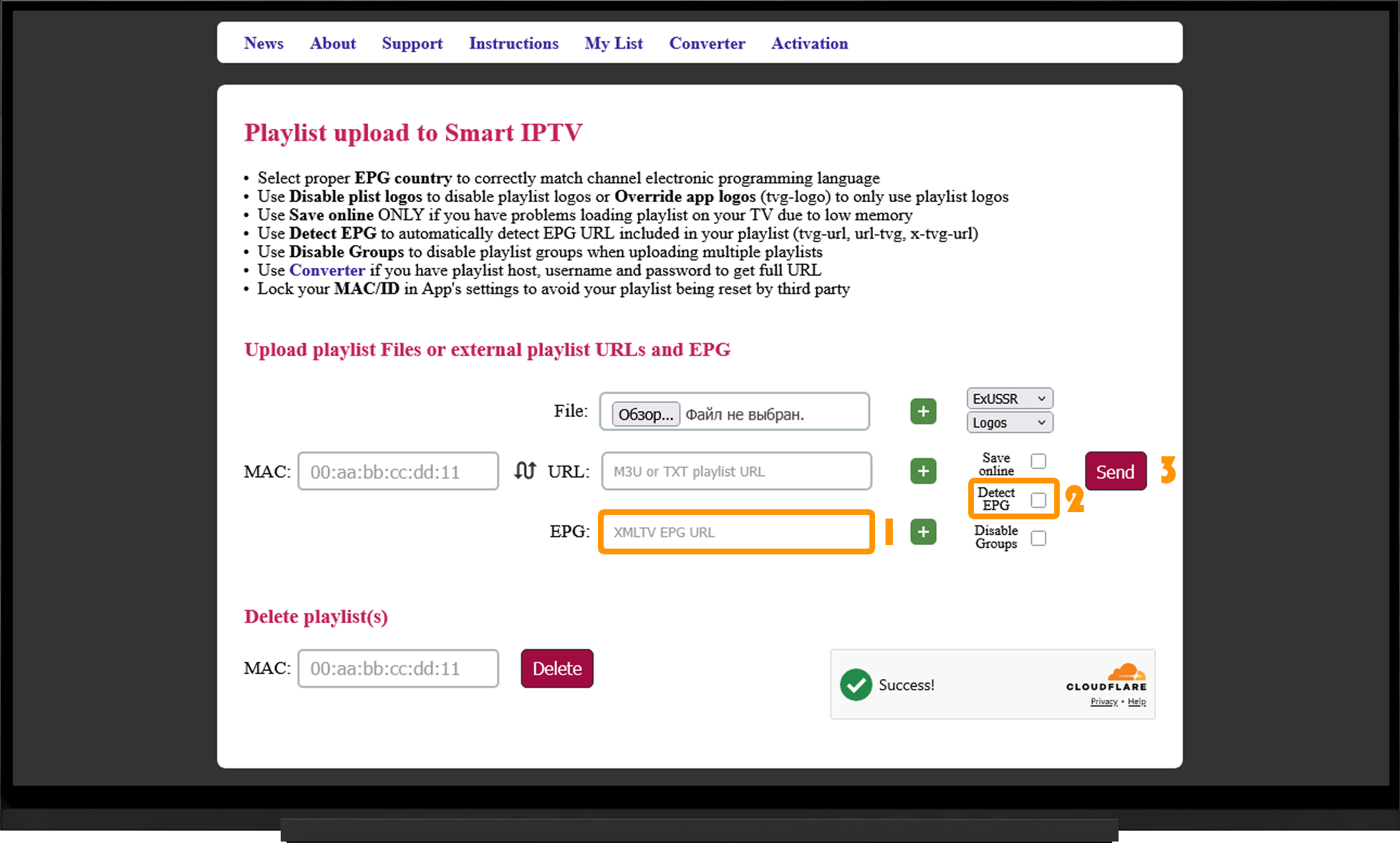
- Откройте страницу настройки плейлиста на сайте разработчика.
- Введите MAC-адрес или ID устройства.
- В поле "EPG" вставьте ссылку на источник программы передач.
- Снимите галочку с "Detect EPG", если была отмечена.
- Нажмите Send.
- Полностью закройте и снова запустите приложение Smart IPTV.
Примечание:
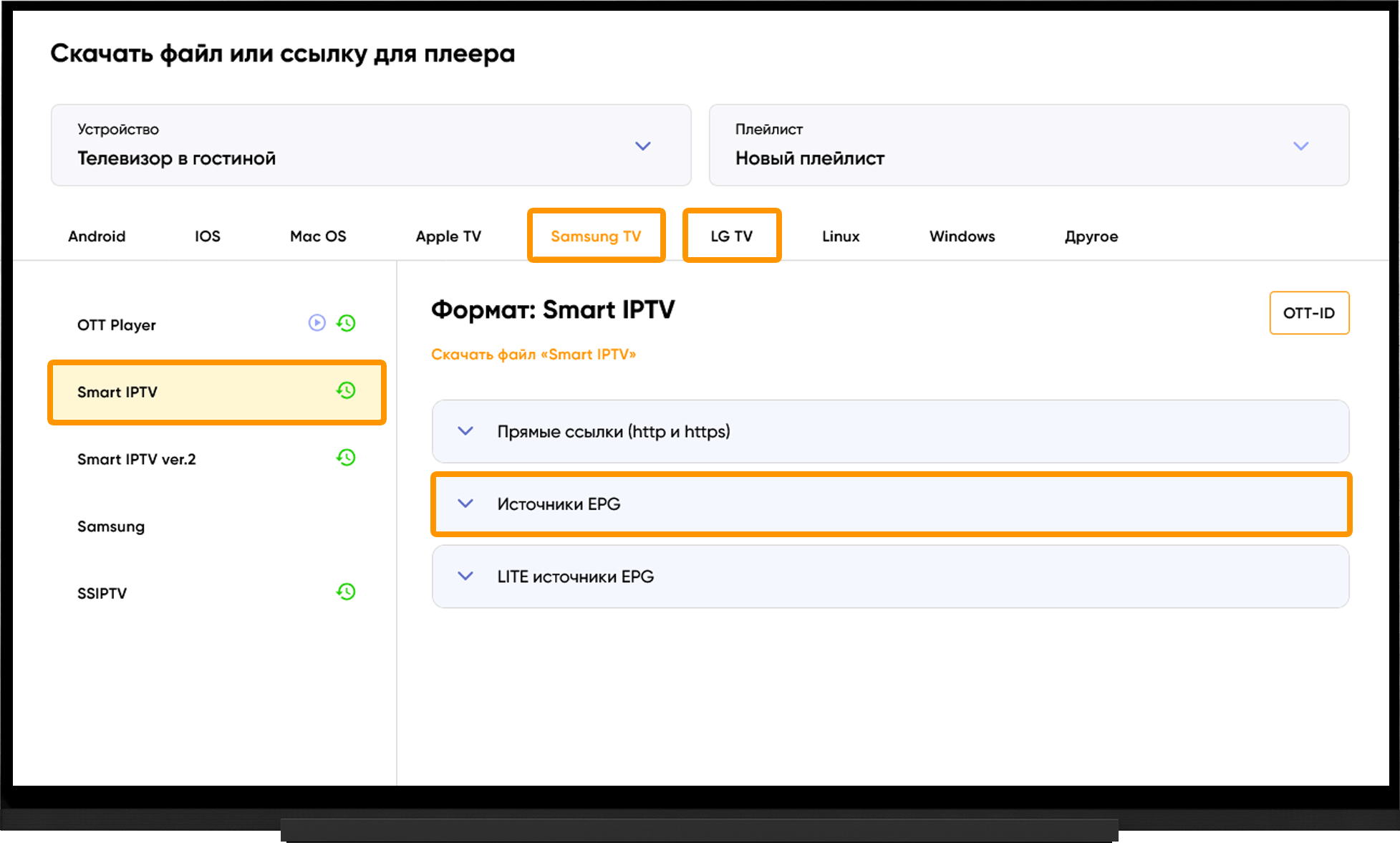
Для получения ссылки на источник EPG перейдите на страницу Мои устройства и кликните по "Скачать" справа от названия устройства. На странице получения плейлиста разверните "Источники EPG".
Частые вопросы
Изменение MAC-адреса после переключения на другой тип подключения на телевизоре:
- Каждый телевизор имеет 2 MAC-адреса (первый - Wi-Fi, второй - Ethernet), и второй MAC-адрес активируется автоматически после переключения на другой тип подключения и перезапуска приложения. MAC-адрес уникален для каждого телевизора и не может быть изменен вручную.
Если вы активировали при покупке один MAC-адрес, то просмотр не будет доступен при использовании другого подключения. - Начиная с версии приложения 3.0.0 для телевизоров LG webOS, доступ к MAC-адресу отсутствует, поэтому в приложении доступен только идентификатор устройства, но он будет активирован автоматически после запуска приложения, если вы активировали свой телевизор ранее. Вы также можете использовать свой старый MAC-адрес для загрузки плейлистов.
Нет доступа к сайту приложения или самому приложению. Провайдер заблокировал доступ к сайту приложения или самому приложению:
- Попробуйте изменить DNS в настройках сети вашего телевизора или маршрутизатора на 1.1.1.1 или 8.8.8.8
Ошибки "Server (URL) connection timeout", "Check playlist URL" или "No playlist uploaded" при запуске приложения:
- Попробуйте загрузить тестовый плейлист разработчика приложения: http://siptv.app/lists/example.m3u. Если он работает, проверьте ссылку на плейлист на наличие ошибок.
- Попробуйте добавить плейлист в виде файла.
- Если отображается сообщение "Check playlist URL", попробуйте отключить телевизор или устройство от электропитания примерно на 1 минуту, чтобы очистить кэш. Затем попробуйте принудительно обновить плейлист, удерживая кнопку "0" или "CH" на пульте либо выполнив длительное нажатие на кнопку "Reload" (это отключит кэш приложения).
- Попробуйте уменьшить размер плейлиста, удалив ненужные каналы (особенно если у вас телевизор LG серии LM с ограниченным объемом памяти).
- Попробуйте отключить внешний EPG или снять флажок "Detect EPG" при загрузке плейлиста.
- Если плейлист не появляется на телевизоре или исчезает после перезагрузки, попробуйте включить параметр "Save online".
- Владельцам телевизоров Samsung также может помочь сброс Smart Hub** или полное выключение и повторное включение телевизора для очистки кэша.
Обратите внимание, что объем памяти, выделенной для хранения данных приложений на телевизоре, ограничен. Если плейлист слишком большой, приложение может не сохранить его в памяти устройства.
Ошибка "Stream failed", "Cannot connect" или "Buffering...", но плейлист работает на других устройствах:
- Выполните подбор сервера, переключитесь на оптимальный сервер и через 10 минут перезапустите приложение.
- Удалите старый плейлист на странице редактирования плейлиста - поле "Delete playlist(s)" и загрузите новый. Пробуйте использовать разные типы ссылок - HTTP и HTTPS.